Características
Momovu proporciona herramientas especializadas para editores y diseñadores de libros para previsualizar PDFs con visualización profesional de márgenes.
Soporte de Tipos de Documento
Páginas Interiores
Vista previa de las páginas de contenido de tu libro con:
Visualización del margen de seguridad - Ver exactamente dónde el contenido está a salvo del recorte
Extensión del margen de encuadernación - Espacio de margen adicional para encuadernación, calculado automáticamente según el número de páginas
Vista de pliego - Ver páginas lado a lado como las verán los lectores
Indicador de línea del lomo - Visualizar el pliegue central del libro en vista de pliego
Navegación de páginas - Saltar a cualquier página instantáneamente
Documentos de Portada
Verificar las portadas de tus libros con:
Cálculo automático del ancho del lomo - Introducir el número de páginas, ver las dimensiones exactas del lomo
Indicadores de líneas de plegado - Saber exactamente dónde estarán los bordes del lomo
Guía de colocación de códigos de barras - Visualización del área estándar para códigos de barras
Vista previa de cubierta completa - Ver la portada, el lomo y la contraportada como una unidad
Documentos de Sobrecubierta
Visualización completa de la sobrecubierta:
Dimensiones de solapas - Solapas estándar de 3.25» x 9» con márgenes de seguridad
Múltiples líneas de plegado - Todas las posiciones de plegado claramente marcadas
Vista de diseño completo - Ver toda la sobrecubierta extendida
Zonas de margen separadas - Márgenes diferentes para solapas, portadas y lomo
Superposiciones Visuales
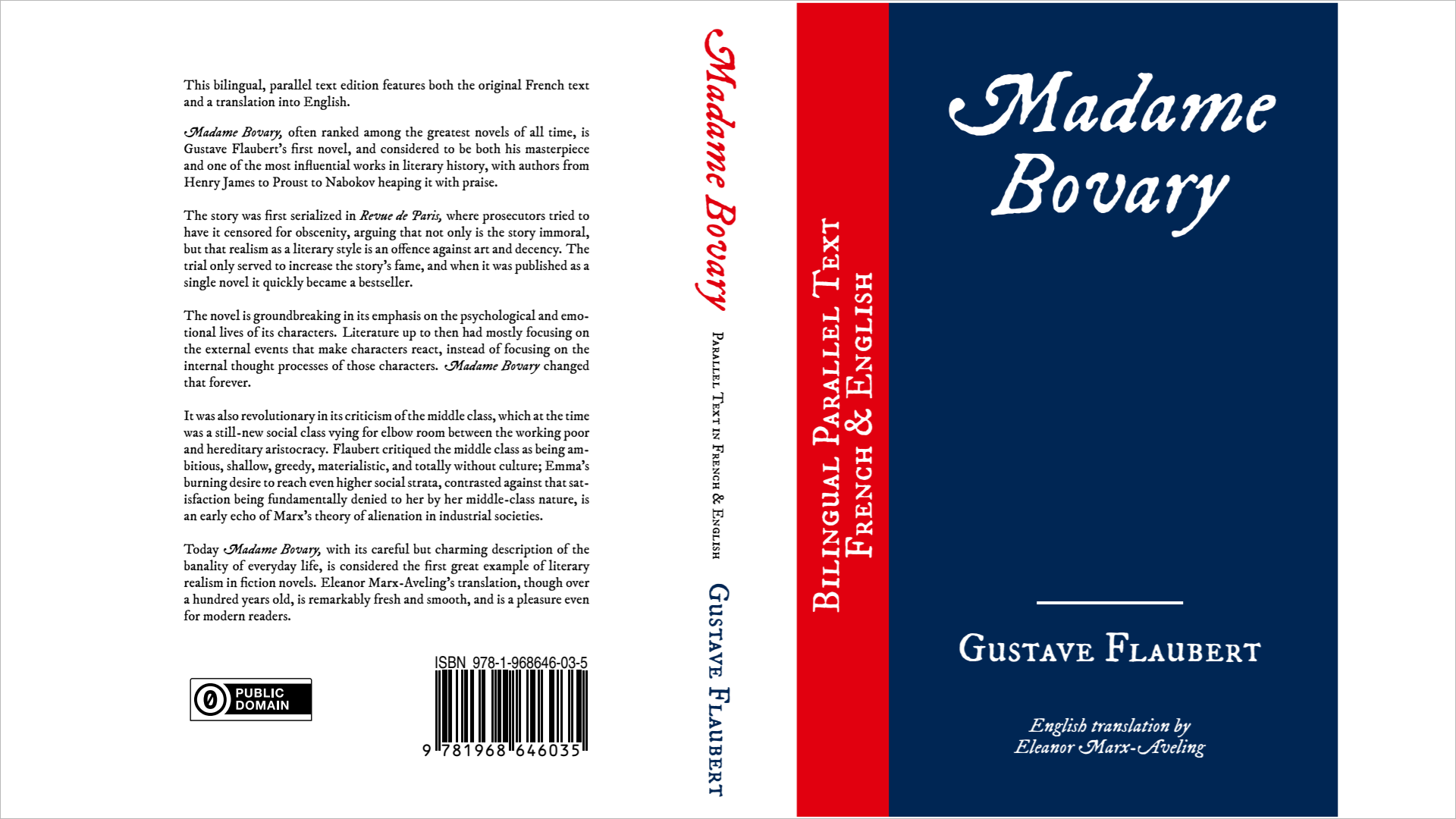
Documento de portada mostrando una vista limpia sin superposiciones
Márgenes de Seguridad
Superposición azul/púrpura muestra el área segura para contenido (12.7mm / 0.5»)
Activar/desactivar con Ctrl+M para comparar con y sin márgenes
Semitransparente para que puedas ver tu contenido debajo
Líneas de Corte
Líneas de borde negro muestran exactamente dónde se cortarán las páginas
Esencial para la verificación de sangrado - asegúrese de que las imágenes se extiendan más allá del corte
Alternar con Ctrl+T
Líneas de Plegado
Líneas punteadas púrpuras indican todas las posiciones de plegado
Específico del documento - pliegues del lomo para portadas, todos los pliegues para sobrecubiertas
Alternar con Ctrl+L
Área de Código de Barras
Indicador naranja muestra la colocación estándar del código de barras (solo portadas/sobrecubiertas)
Posicionamiento en la esquina inferior derecha de la contraportada
Alternar con Ctrl+B
Líneas de Sangrado
Líneas azul claro muestran los bordes reales de la página (solo portadas/sobrecubiertas)
Líneas de corte exteriores - indican los límites completos de página para producción de impresión
Desplazamientos específicos del documento - 3.18mm para portadas, 6.35mm para sobrecubiertas
Alternar con Ctrl+R
Márgenes de Encuadernación
Superposición verde (#79C196) muestra espacio adicional de encuadernación (solo documentos interiores)
Dimensionamiento automático basado en el número de páginas: - 61-150 páginas: 1.5mm por página (3mm total) - 151-400 páginas: 6.5mm por página (13mm total) - 401-600 páginas: 8mm por página (16mm total) - Más de 600 páginas: 9.5mm por página (19mm total)
Posicionamiento inteligente - Aparece en el lado del lomo de cada página
Alternar con Ctrl+U
Modos de Vista
Vista de Página Única
Inspección detallada - Enfocarse en una página a la vez
Rango de zoom completo - Desde 10% hasta 1000%
Navegación fluida - Page Up/Down para moverse por el documento
Vista Lado a Lado
Simulación de pliego del libro - Ver páginas como aparecen en la impresión
Emparejamiento correcto de páginas - Primera página sola, luego pliegos izquierda/derecha
Solo documentos interiores - Alternar con Ctrl+D
Modo de Presentación
Revisión sin distracciones - Pantalla completa sin elementos de interfaz
Mantiene las superposiciones - Todas las visualizaciones de márgenes permanecen activas
Navegación rápida - Tecla Page Down/Barra espaciadora para siguiente, Page Up para anterior
Salir en cualquier momento - Presionar F5 o Escape
Selección y copia de texto
Seleccionar y copiar texto de PDFs
Hacer clic y arrastrar para seleccionar texto con resaltado azul visual
Ctrl+C para copiar el texto seleccionado al portapapeles
Buscar Texto
Buscar texto en documentos con resaltado y navegación (Ctrl+F)
Información de fuentes
Ver información detallada sobre las fuentes utilizadas en su documento PDF:
Acceder a la función - Menú Documento → Información de fuentes o presione Ctrl+I
Detalles de fuente mostrados:
Nombre de fuente - El nombre de cada fuente utilizada en el documento
Tipo de fuente - Si la fuente es TrueType, Type 1 u otro formato
Estado de incrustación - Muestra si la fuente está incrustada, es un subconjunto o no está incrustada
Comprender la incrustación de fuentes:
Incrustada - La fuente completa está incluida en el PDF, asegurando que se muestre correctamente en todas partes
Subconjunto - Solo se incrustan los caracteres realmente utilizados en el documento, reduciendo el tamaño del archivo mientras se mantiene la apariencia
No incrustada - La fuente debe estar disponible en el sistema de visualización, o se utilizará una fuente sustituta
Cuándo usar esta función:
Antes de enviar a imprimir - Verifique que todas las fuentes estén correctamente incrustadas para evitar problemas de impresión
Solución de problemas de visualización - Verifique si las fuentes faltantes están causando que el texto aparezca incorrectamente
Optimización del tamaño del archivo - Vea qué fuentes están completamente incrustadas versus subconjunto
Control de calidad - Asegúrese de que su documento se verá igual en todos los sistemas
La ventana de información de fuentes proporciona una forma rápida de verificar que su PDF se mostrará e imprimirá correctamente, independientemente de dónde se abra.
Navegación
Atajos de Teclado
Atajos esenciales para un trabajo eficiente:
Ctrl+O - Abrir un nuevo PDF
Ctrl+G - Ir a página específica
Ctrl+Más/Menos - Acercar/alejar
Ctrl+0 - Ajustar página a la ventana
Ctrl+C - Copiar texto seleccionado
Ctrl+I - Ventana de información de fuentes
Ctrl+R - Alternar líneas de sangrado (portada/sobrecubierta)
Ctrl+U - Alternar márgenes de encuadernación (interior)
Ctrl+K - Abrir calculadora de ancho del lomo
F11 - Modo pantalla completa
F5 - Modo de presentación
Control de Zoom
Zoom centrado en el mouse - Zoom en la posición del cursor para un control preciso
Renderizado de alta calidad - Sin pixelación incluso en niveles extremos de zoom (hasta 200x)
Renderizado progresivo - Experiencia de zoom fluida con vista previa instantánea
Ctrl+Rueda del mouse para zoom suave con incrementos de 10%
Paneo inteligente con zoom - La rueda del mouse desplaza verticalmente, Shift+rueda desplaza horizontalmente
Ajustar a página dimensiona automáticamente el contenido a la ventana
El zoom persiste al navegar entre páginas
Rendimiento optimizado - Caché inteligente para paneo fluido en cualquier nivel de zoom
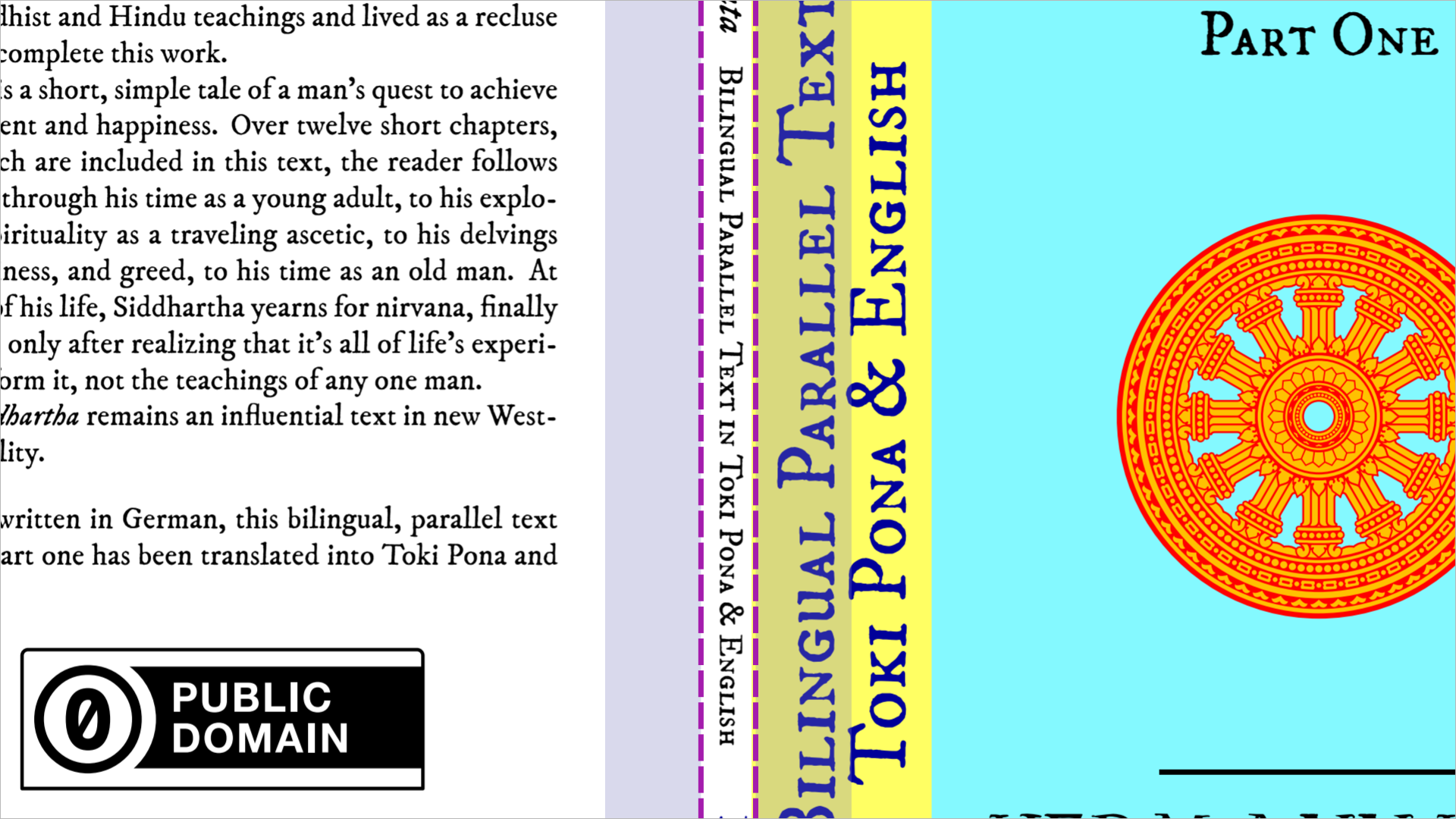
Vista ampliada mostrando el detalle fino de los márgenes de seguridad en una portada
Características Profesionales de Publicación
Cálculo del Ancho del Lomo
Cálculo automático a partir del número de páginas
Múltiples fórmulas de impresora - Elige entre Lulu (predeterminado) y Lightning Source
Opciones de gramaje de papel - Lightning Source admite varios gramajes de papel
Dimensiones estándar de la industria del lomo
Actualizaciones en tiempo real cuando cambia el número de páginas
Herramienta calculadora dedicada - Acceso a través de Documento → Calculadora del Ancho del Lomo (Ctrl+K)
Soporte para portadas y sobrecubiertas
Ancho mínimo del lomo - 6.35mm (0.25») para portadas
Selección de fórmula - Configurar en Archivo → Preferencias → Pestaña de Fórmulas
Dimensiones Personalizables
Configuración de dimensiones personalizable por el usuario - Ajustar márgenes de seguridad, áreas de sangrado y otras medidas
Preferencias de dimensiones - Acceso a través de Archivo → Preferencias → pestaña Dimensiones
Soporte de Múltiples Documentos
Cambio rápido de tipos de documento a través del menú Documento
Preserva configuraciones al cambiar entre interior/portada/sobrecubierta
Diseños optimizados para cada tipo de documento
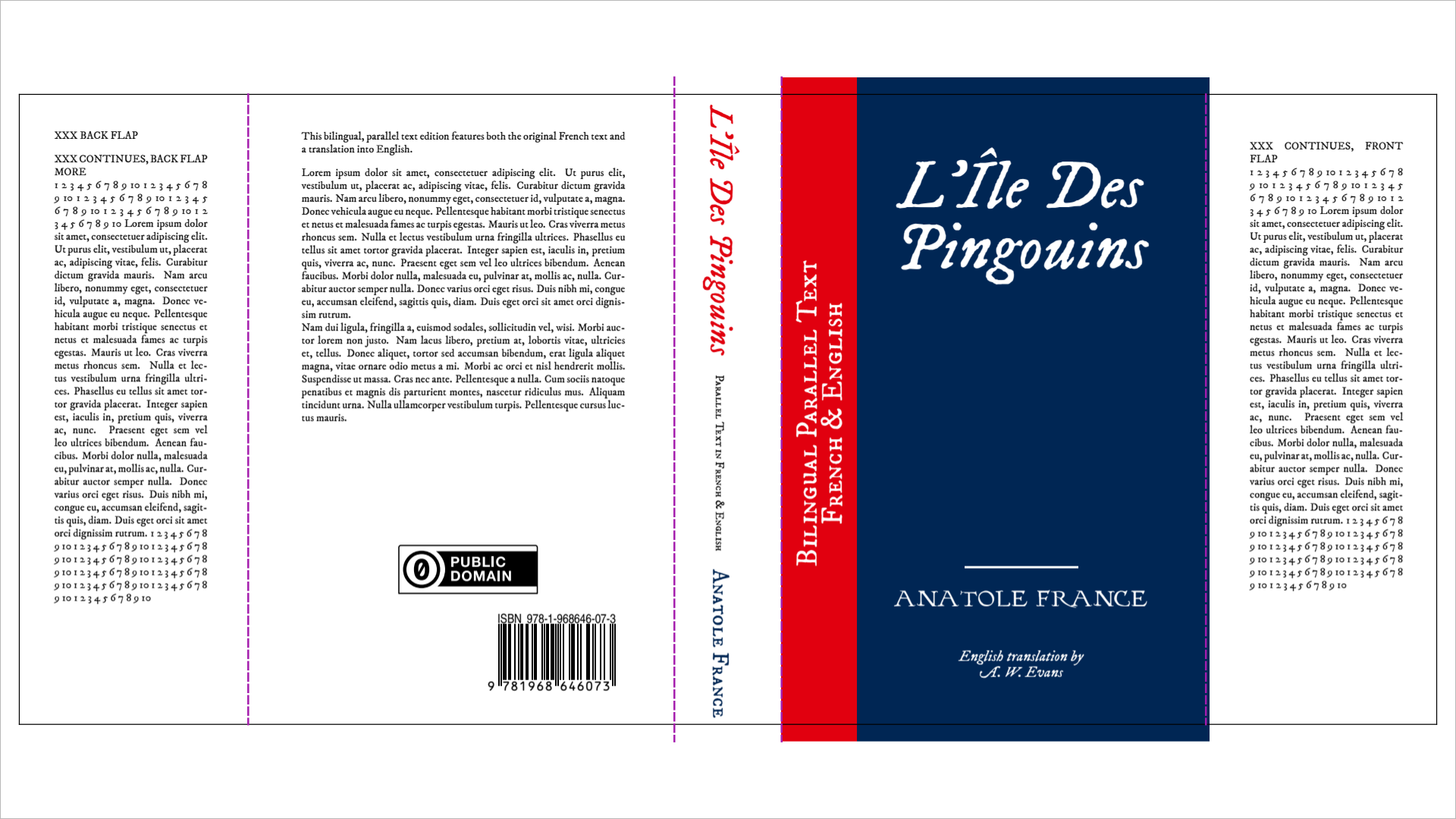
Sobrecubierta con líneas de corte y plegado visibles para corte y plegado precisos
Herramientas de Control de Calidad
Verificación Visual
Alternar superposiciones de forma independiente - Comparar con y sin cada superposición
Indicadores de alto contraste - Visibilidad clara de todas las guías
Acercarse a los detalles - Inspeccionar áreas específicas de cerca
Preparación para Impresión
Verificación de sangrado - Asegúrese de que las imágenes se extiendan más allá de las líneas de corte
Cumplimiento de márgenes - Confirme que todo el texto está dentro de las áreas seguras
Verificación del texto del lomo - Verificar que el contenido del lomo quepa dentro del ancho
Espacio para código de barras - Asegurar que el área del código de barras esté libre
Rendimiento
Maneja PDFs grandes fluidamente, independientemente del número de páginas
Renderizado eficiente - Solo se procesan las páginas visibles
Navegación rápida - Sin retraso al saltar entre páginas
Renderizado de zoom avanzado - Visualización de alta calidad en todos los niveles de zoom
Caché inteligente - Áreas vistas recientemente en caché para paneo instantáneo
Renderizado progresivo - Vista previa de baja calidad durante el zoom, alta calidad después
Eficiente en memoria - Gestión inteligente de caché previene uso excesivo de memoria
Optimización del modo presentación - Siempre usa renderizado de calidad completa
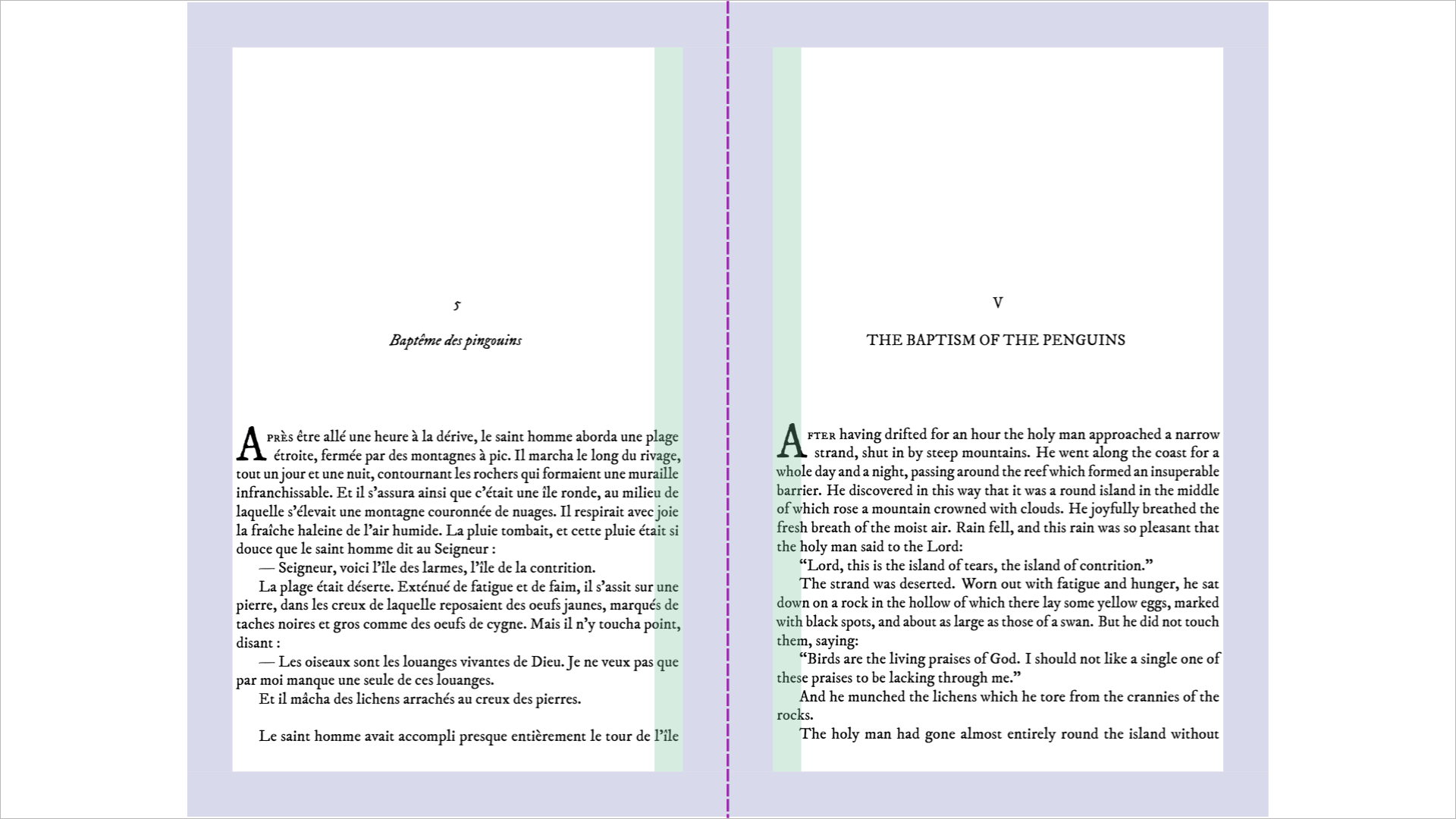
Páginas interiores en vista lado a lado con márgenes de seguridad y encuadernación visibles