Preferencias y Configuración
Momovu ofrece un sistema integral de preferencias que permite personalizar el comportamiento y la apariencia de la aplicación para adaptarla a tu flujo de trabajo.
Acceder a Preferencias
Se puede acceder al diálogo de Preferencias de dos maneras:
Desde el menú: Archivo → Preferencias…
Usando el atajo de teclado:
Ctrl+,(Ctrl+coma)
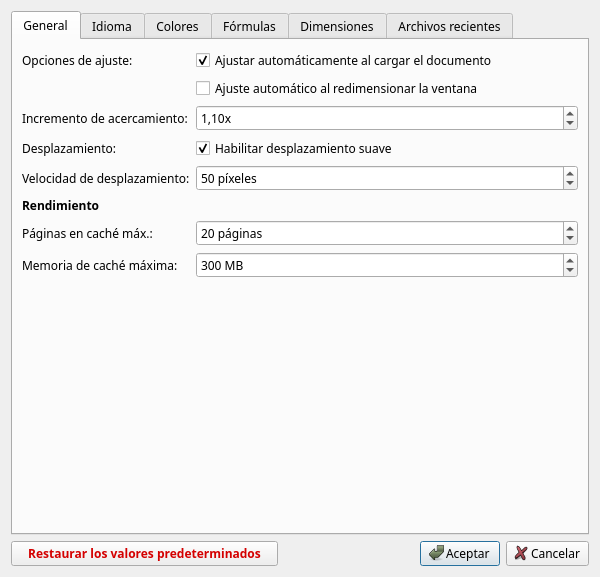
Opciones de Configuración
The Preferences dialog is organized into several tabs for easy navigation:
Pestaña General
La pestaña General contiene los ajustes principales de la aplicación:
- Opciones de Ajuste
Ajuste automático al cargar el documento: Ajusta automáticamente la página al tamaño de la ventana al abrir un PDF
Ajuste automático al redimensionar la ventana: Mantener el ajuste de la página al redimensionar la ventana de la aplicación
- Configuración de Zoom
Incremento de Zoom: Controla cuánto cambia el zoom con cada pulsación de Ctrl+Más/Menos (1.05x a 2.00x)
- Desplazamiento
Habilitar desplazamiento suave: Usar transiciones animadas al desplazarse por las páginas
Velocidad de Desplazamiento: Ajustar la velocidad de desplazamiento en píxeles (10-200)
- Rendimiento
Máximo de Páginas en Caché: Número de páginas a mantener en memoria para una navegación más rápida (5-100)
Memoria Máxima de Caché: Asignación máxima de memoria para el caché de páginas en MB (50-1000)
Pestaña de Idioma
La pestaña de Idioma te permite cambiar el idioma de la interfaz:
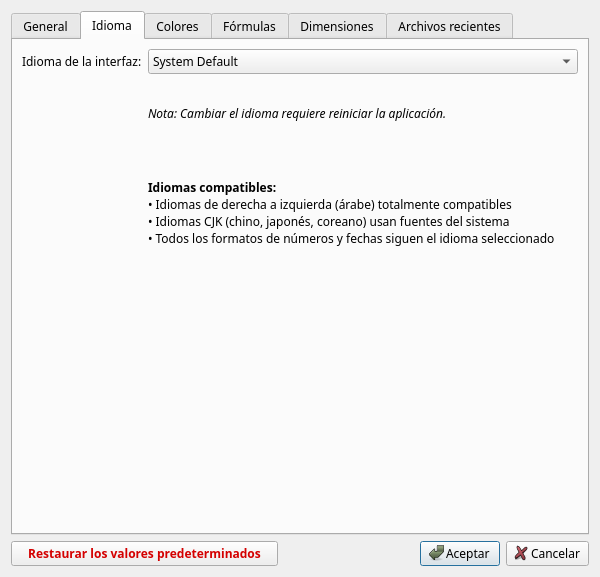
- Configuración de Idioma
Idioma de la Interfaz: Selecciona entre las traducciones disponibles incluyendo:
Inglés, Español, Francés, Alemán, Italiano, Portugués
Árabe (con soporte completo de derecha a izquierda)
Chino, Japonés, Coreano (usando fuentes del sistema)
Hindi, Bengalí, Indonesio, Turco, Polaco, Ruso
Importante: Cambiar el idioma requiere reiniciar la aplicación
Todo el formato de números y fechas sigue la configuración regional seleccionada
Los elementos de la interfaz de usuario, menús y diálogos están completamente traducidos
Pestaña de Fórmulas
La pestaña de Fórmulas te permite seleccionar entre diferentes fórmulas de impresora para calcular el ancho del lomo:
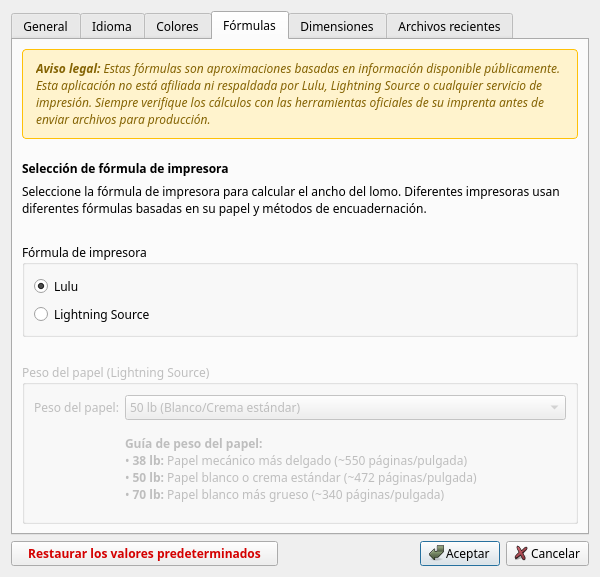
- Selección de Impresora
Lulu (Predeterminado): Fórmula estándar para servicios de impresión Lulu
Lightning Source: Fórmula alternativa con opciones de gramaje de papel
Cuando se selecciona Lightning Source, puedes elegir entre varios gramajes de papel: - 50# Blanco (444 PPI) - 50# Crema (400 PPI) - 60# Blanco (382 PPI) - 60# Crema (372 PPI) - 70# Blanco (326 PPI) - 70# Crema (310 PPI) - 80# Blanco (284 PPI) - 80# Crema (276 PPI)
- Nota Importante
Estas fórmulas son aproximaciones diseñadas para ayudar con la planificación inicial del diseño. Siempre verifica el ancho final del lomo con las herramientas de cálculo oficiales de tu impresora antes de enviar tus archivos para producción.
Pestaña de Colores
La pestaña Colores permite personalizar todos los colores de superposición y anchos de línea:
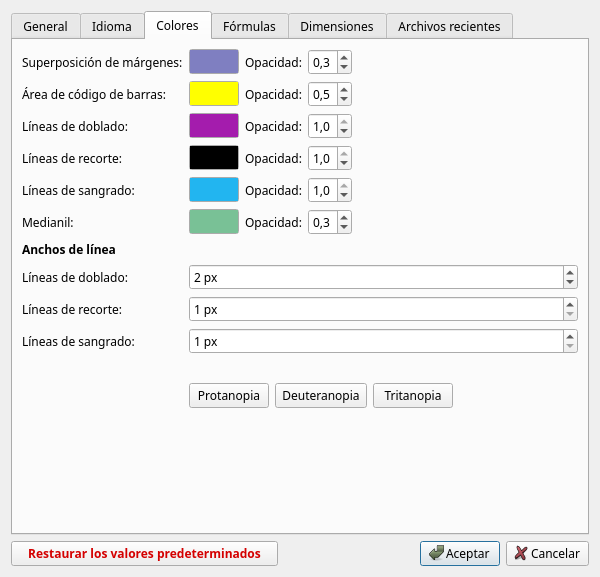
- Colores y Opacidad de Superposición
Superposición de Margen: Color y transparencia para las áreas de margen de seguridad
Área de Código de Barras: Color y transparencia para la guía de colocación del código de barras
Líneas de Plegado: Color y transparencia para indicadores de lomo/líneas de plegado
Líneas de Corte: Color y transparencia para los límites de corte de la página
Líneas de Sangrado: Color y transparencia para indicadores del área de sangrado
Margen de Encuadernación: Color y transparencia para el espacio de encuadernación (documentos interiores)
- Ancho de Líneas
Ajustar el grosor de las líneas de plegado, corte y sangrado (1-10 píxeles)
- Preajustes para Daltonismo
Tres botones preestablecidos proporcionan esquemas de color optimizados: - Protanopia: Optimizado para ceguera al rojo - Deuteranopia: Optimizado para ceguera al verde - Tritanopia: Optimizado para ceguera al azul
Pestaña de Dimensiones
La pestaña de Dimensiones te permite personalizar todas las configuraciones de medidas utilizadas para la visualización de márgenes:
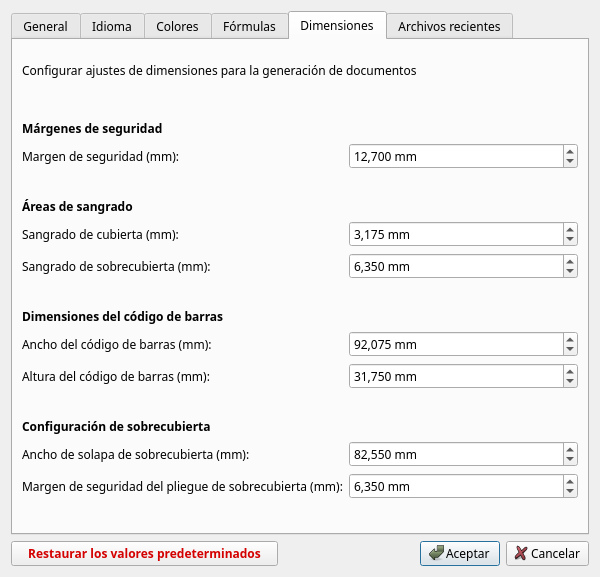
- Márgenes de Seguridad
Margen de Seguridad: La distancia mínima desde el borde de corte donde se debe colocar el contenido para evitar que se corte durante la impresión
- Cover and Dustjacket Settings
Sangrado de Portada: El área de sangrado para portadas de libros de bolsillo - qué tan lejos debe extenderse el diseño más allá de la línea de corte
Sangrado de Sobrecubierta: El área de sangrado para sobrecubiertas de tapa dura - típicamente mayor que el sangrado de libros de bolsillo
- Dimensiones del Código de Barras
Ancho del Código de Barras: El ancho del área de colocación del código de barras ISBN
Altura del Código de Barras: La altura del área de colocación del código de barras ISBN
- Específico de Sobrecubierta
Ancho de Solapa de Sobrecubierta: El ancho de las solapas delanteras y traseras en sobrecubiertas de tapa dura
Margen de Seguridad de Plegado de Sobrecubierta: Margen de seguridad adicional en las líneas de plegado para evitar que se coloque contenido importante en el pliegue
Pestaña de Archivos Recientes
La pestaña Archivos Recientes gestiona tu historial de archivos:
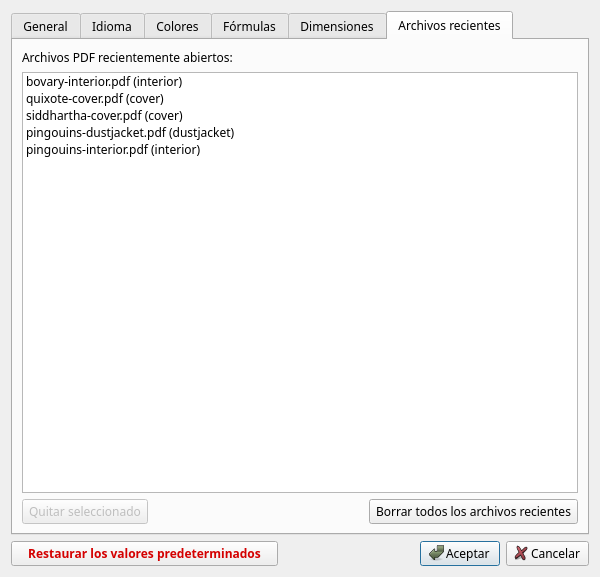
- Gestión de Archivos
Ver todos los archivos PDF recientemente abiertos con sus tipos de documento
Eliminar Seleccionado: Eliminar archivos individuales del historial
Borrar Todos los Archivos Recientes: Borrar toda la lista de archivos recientes
Ubicación del Archivo de Configuración
Momovu almacena su configuración usando el sistema QSettings de Qt:
Linux:
~/.config/Momovu/Momovu.confWindows: Registro bajo
HKEY_CURRENT_USER\Software\Momovu\MomovumacOS:
~/Library/Preferences/com.momovu.Momovu.plist
La configuración es gestionada automáticamente por la aplicación.
Restablecer a Valores Predeterminados
Para restablecer todas las preferencias a sus valores predeterminados:
Abrir el diálogo de Preferencias (
Ctrl+,)Hacer clic en el botón Restablecer Valores Predeterminados en la parte inferior (mostrado en rojo)
Confirmar el restablecimiento cuando se solicite
Un mensaje confirmará que los ajustes se han restablecido
Anulaciones de Línea de Comandos
Muchas preferencias pueden ser anuladas mediante argumentos de línea de comandos, que tienen prioridad sobre las preferencias guardadas:
# Override default visibility of overlays
momovu --no-safety-margins document.pdf
momovu --no-trim-lines document.pdf
momovu --no-gutter interior.pdf

# Override document type
momovu --document cover book.pdf

# Start in specific modes
momovu --presentation document.pdf
momovu --fullscreen document.pdf
Configuración por Documento
Los siguientes ajustes se recuerdan para cada documento en la lista de archivos recientes:
Última página vista
Nivel de zoom
Modo de visualización (individual/lado a lado)
Tipo de documento
Estados de visibilidad de superposiciones
Estado del modo de presentación
Estos se restauran cuando vuelves a abrir el mismo documento desde la lista de archivos recientes.