Uso
Momovu proporciona un conjunto completo de herramientas para previsualizar y analizar los márgenes de PDF. Esta guía abarca todas las funciones, opciones de línea de comandos y atajos de teclado.
Inicio Rápido
Uso básico:
# Open a PDF file
momovu document.pdf
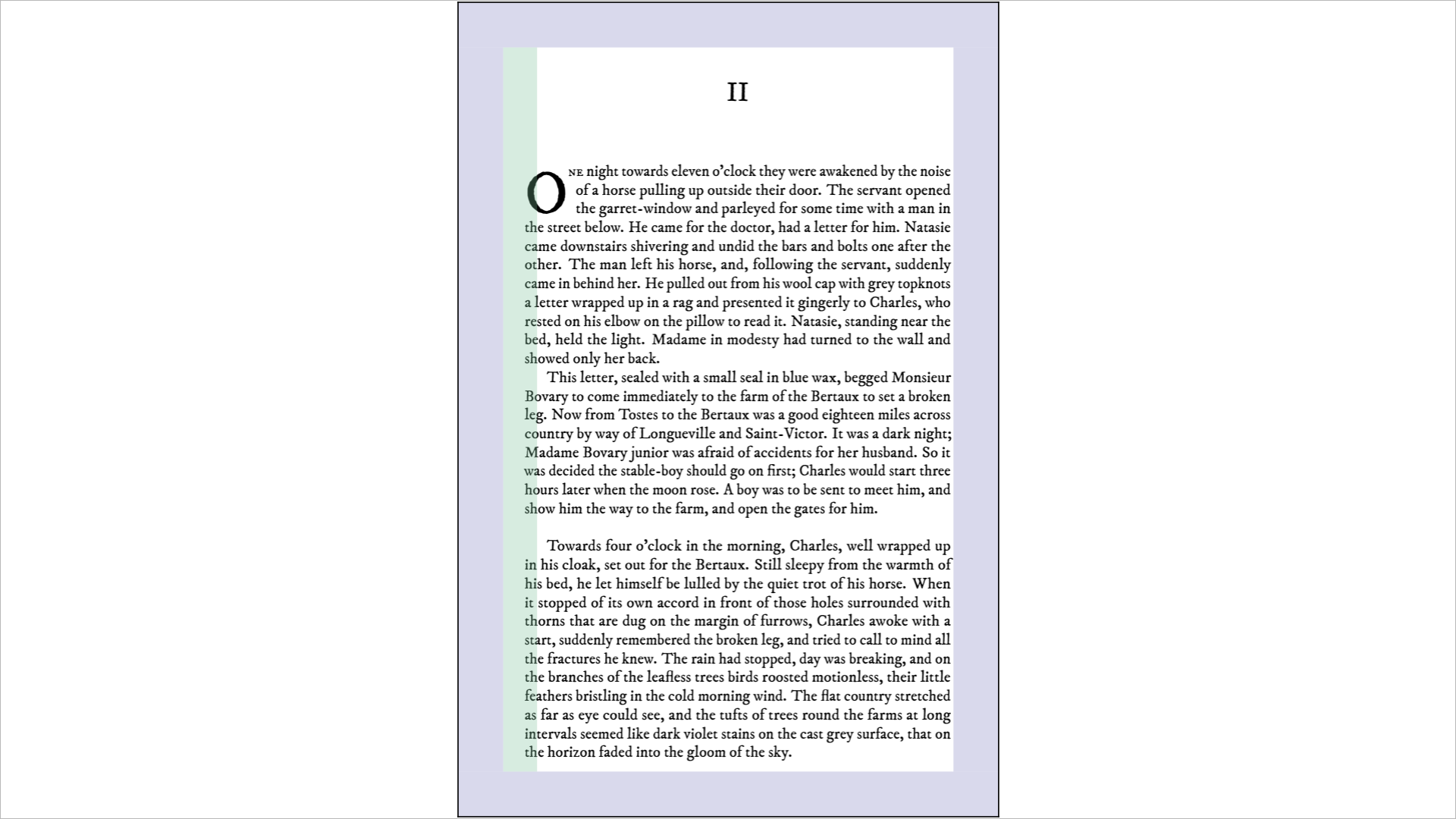
Ventana básica de momovu con PDF interior
# Specify document type and page count
momovu -d cover -n 300 book.pdf

# Enable side-by-side view for interior documents
momovu -s interior.pdf
Interfaz de Línea de Comandos
Sinopsis
momovu [-h] [-D] [-v] [-V] [-n N] [-d TYPE] [-j PAGE] [-s] [-m | --safety-margins | --no-safety-margins]
       [-t | --trim-lines | --no-trim-lines] [-b | --barcode | --no-barcode]
       [-l | --fold-lines | --no-fold-lines] [-r | --bleed-lines | --no-bleed-lines]
       [-u | --gutter | --no-gutter] [-p] [-f]
       [PDF_FILE]
Argumentos
Argumentos Posicionales:
PDF_FILE- Ruta al archivo PDF para previsualizar (opcional)
Argumentos Opcionales:
-h, --help- Mostrar mensaje de ayuda y salir-D, --debug- Habilitar el registro de depuración para solucionar problemas-v, --verbose- Aumentar la verbosidad de la salida (puede usarse múltiples veces: -v, -vv, -vvv)-V, --version- Mostrar información de versión y salir-n N, --num-pages N- Número de páginas para el cálculo del ancho del lomo-d TIPO, --document TIPO- Tipo de documento: interior, portada o sobrecubierta (predeterminado: interior)-j PAGE, --jump PAGE- Saltar al número de página (solo documentos interiores)-s, --side-by-side- Iniciar en modo de vista lado a lado (solo documentos interiores)-m, --safety-margins, --no-safety-margins- Mostrar márgenes de seguridad (predeterminado: habilitado)-t, --trim-lines, --no-trim-lines- Mostrar líneas de recorte (predeterminado: habilitado)-b, --barcode, --no-barcode- Mostrar área de código de barras para portada/sobrecubierta (predeterminado: habilitado)-l, --fold-lines, --no-fold-lines- Mostrar líneas de plegado para portada/sobrecubierta (predeterminado: habilitado)-r, --bleed-lines, --no-bleed-lines- Mostrar líneas de sangrado para portada/sobrecubierta (predeterminado: habilitado)-u, --gutter, --no-gutter- Mostrar margen de encuadernación para documentos interiores (predeterminado: habilitado)-p, --presentation- Iniciar en modo de presentación-f, --fullscreen- Iniciar en modo de pantalla completa
Ejemplos
# Preview an interior PDF with default settings
momovu book-interior.pdf

# Preview a cover with 300 pages (affects spine width)
momovu -d cover -n 300 book-cover.pdf

# Preview a dustjacket with specific page count
momovu -d dustjacket -n 442 book-dustjacket.pdf

# View interior pages in side-by-side mode
momovu -s book-interior.pdf

# Jump to a specific page in an interior document
momovu -j 50 book-interior.pdf

# Combine jump with side-by-side view
momovu -j 100 -s book-interior.pdf

# View interior pages without gutter margins
momovu --no-gutter book-interior.pdf

# Enable debug logging for troubleshooting
momovu --debug problematic-file.pdf

# Increase verbosity for more detailed output
momovu -vv document.pdf
Atajos de Teclado
Controles de Vista
Ctrl+Plus/=- Acercar (incremento del 10%)Ctrl+Minus- Alejar (decremento del 10%)Ctrl+0- Ajustar página a la ventanaCtrl+Rueda del Mouse- Acercar/alejar en la posición del cursorCtrl+I- Abrir ventana de información de fuentes
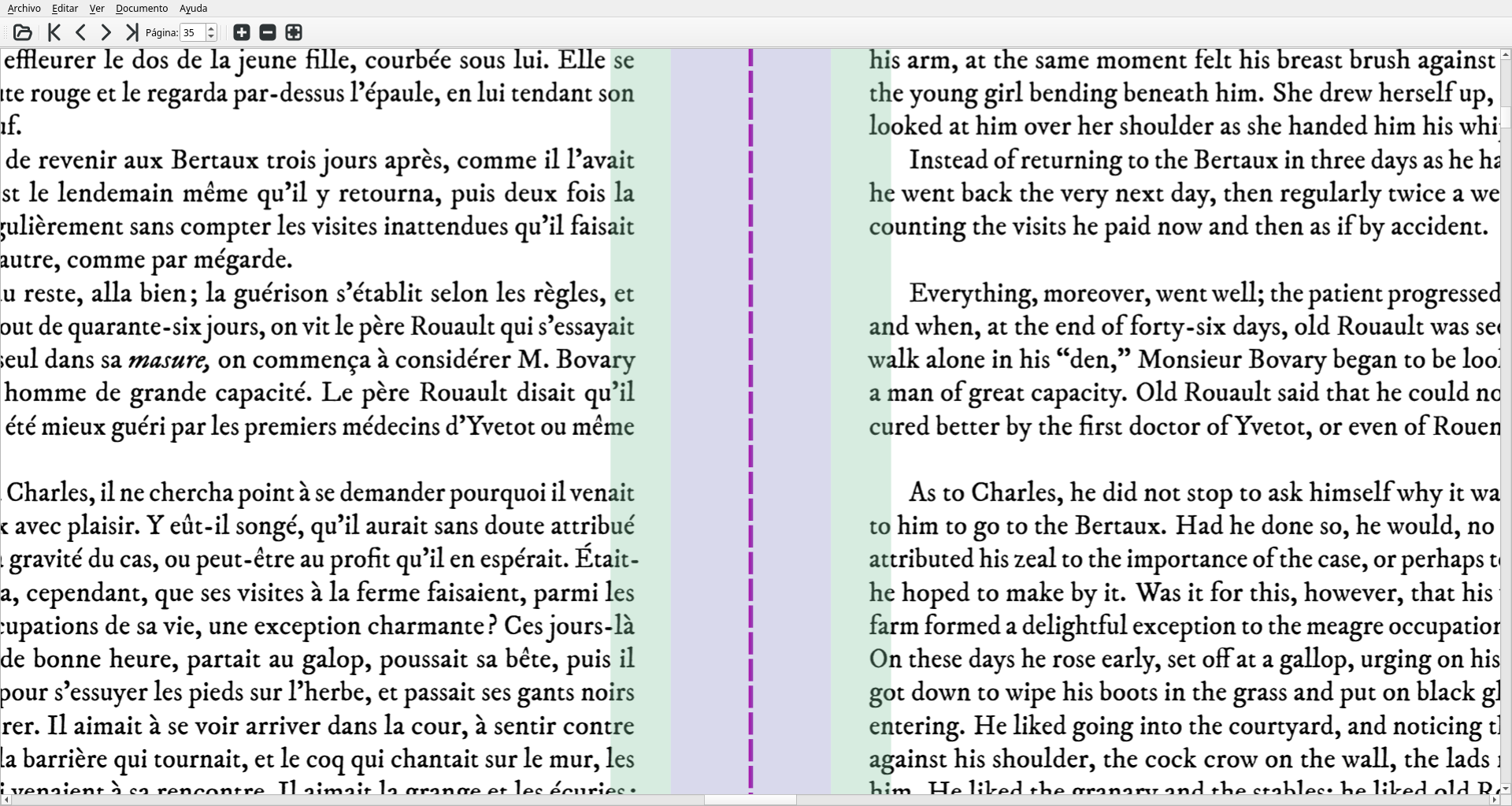
Vista ampliada mostrando el detalle del contenido de la página con renderizado de alta calidad
F11- Alternar modo pantalla completaF5- Alternar modo de presentaciónEscape- Salir del modo de presentación
Comportamiento de Zoom y Paneo
Cuando está alejado (ajustado a página):
Rueda del Mouse- Navegar entre páginasCtrl+Rueda del Mouse- Acercar/alejar en la posición del cursor
Cuando está ampliado:
Rueda del Mouse- Paneo vertical (arriba/abajo)Shift+Rueda del Mouse- Paneo horizontal (izquierda/derecha)Ctrl+Rueda del Mouse- Acercar/alejar en la posición del cursorTeclas de Flecha- Paneo en cualquier dirección
El sistema de zoom presenta:
Renderizado de alta calidad en todos los niveles de zoom (hasta 200x)
Renderizado progresivo para una experiencia de zoom fluida
Caché inteligente para paneo instantáneo
Zoom centrado en el mouse para control preciso
Opciones de Visualización
Ctrl+D- Alternar vista lado a lado (solo documentos interiores)Ctrl+T- Alternar visibilidad de líneas de recorteCtrl+M- Alternar visibilidad de márgenes de seguridadCtrl+L- Alternar visibilidad de líneas de lomo/plegadoCtrl+B- Alternar área de código de barras (solo portada/sobrecubierta)Ctrl+R- Alternar líneas de sangrado (solo portada/sobrecubierta)Ctrl+U- Alternar margen de encuadernación (solo interior)
Operaciones de Archivo
Ctrl+O- Abrir un nuevo archivo PDFCtrl+W- Cerrar documento actualCtrl+G- Diálogo de ir a páginaCtrl+I- Ventana de información de fuentesCtrl+Q- Salir de la aplicación
Selección y copia de texto
Clic y arrastrar- Seleccionar texto con el mouseCtrl+C- Copiar texto seleccionado al portapapeles
Sistema de Menú
Menú Documento
Documento Interior - Establecer márgenes para páginas interiores
Documento de Portada - Establecer márgenes para portadas de libros
Documento de Sobrecubierta - Establecer márgenes para sobrecubiertas
Información de fuentes (Ctrl+I) - Mostrar información sobre las fuentes utilizadas en el PDF
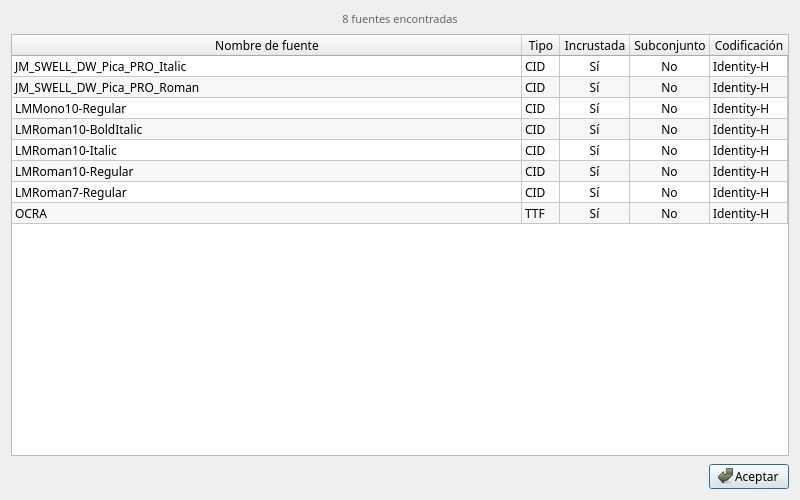
Diálogo de información de fuentes mostrando todas las fuentes incrustadas en el documento PDF
Tipos de Documentos
Documentos Interiores
Los documentos interiores representan las páginas de contenido de un libro:
Márgenes de seguridad rectangulares simples
Márgenes de encuadernación que se ajustan automáticamente según el número de páginas
Vista lado a lado disponible para vista previa de pliego
Línea del lomo visible en modo de página doble
Navegación a la primera/última página habilitada
momovu -d interior book-content.pdf

# With side-by-side view
momovu -d interior -s book-content.pdf
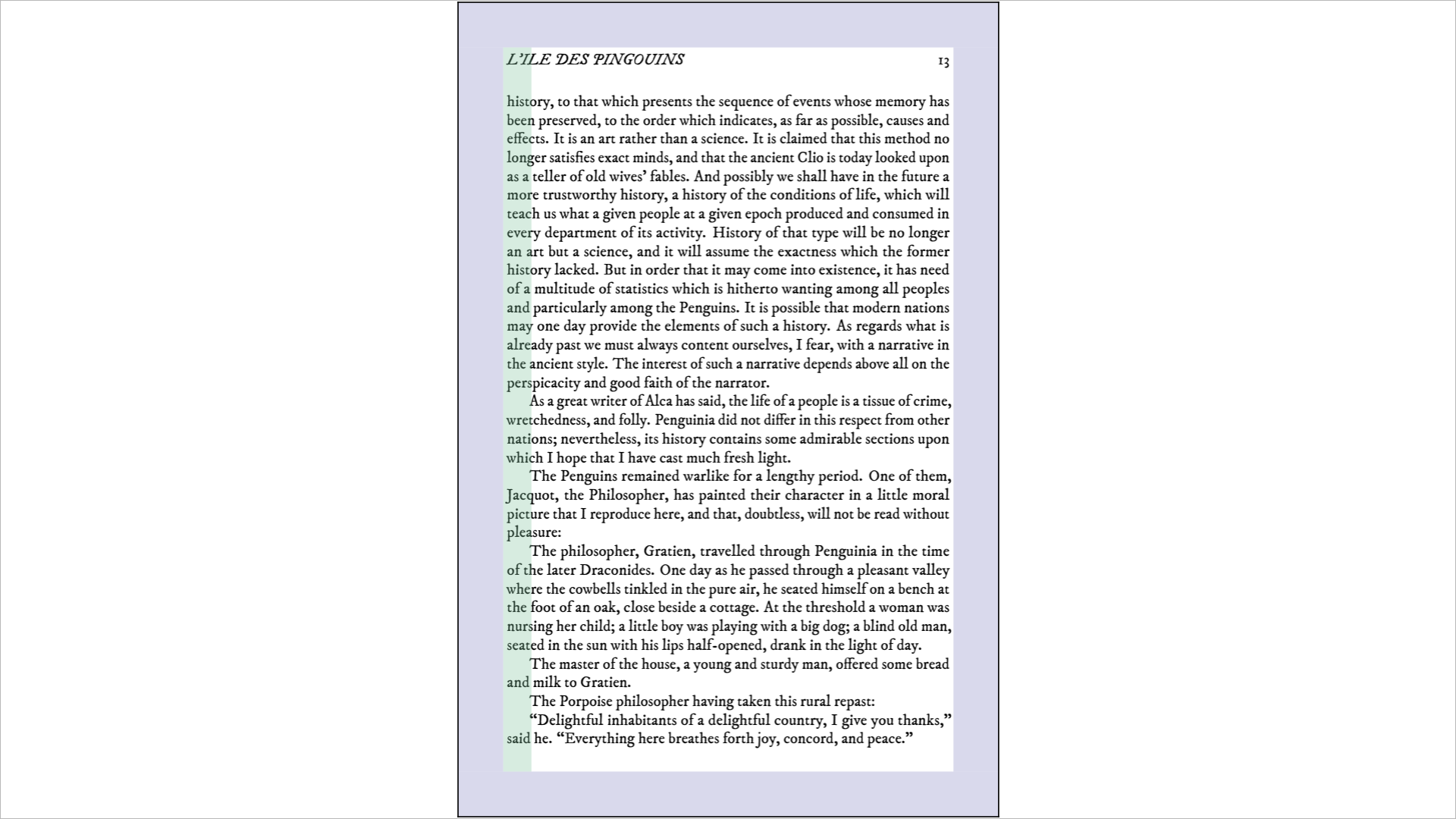
Documento interior mostrado en modo de vista de página única
Documentos de Portada
Los documentos de portada incluyen portada y contraportada con lomo:
Ancho del lomo calculado automáticamente a partir del número de páginas
Área de ubicación del código de barras en la parte inferior derecha de la contraportada
Líneas de plegado en los bordes del lomo (líneas punteadas púrpuras)
Márgenes de seguridad con áreas de sangrado
momovu -d cover -n 300 book-cover.pdf

Documento de portada con ancho del lomo calculado automáticamente según el número de páginas
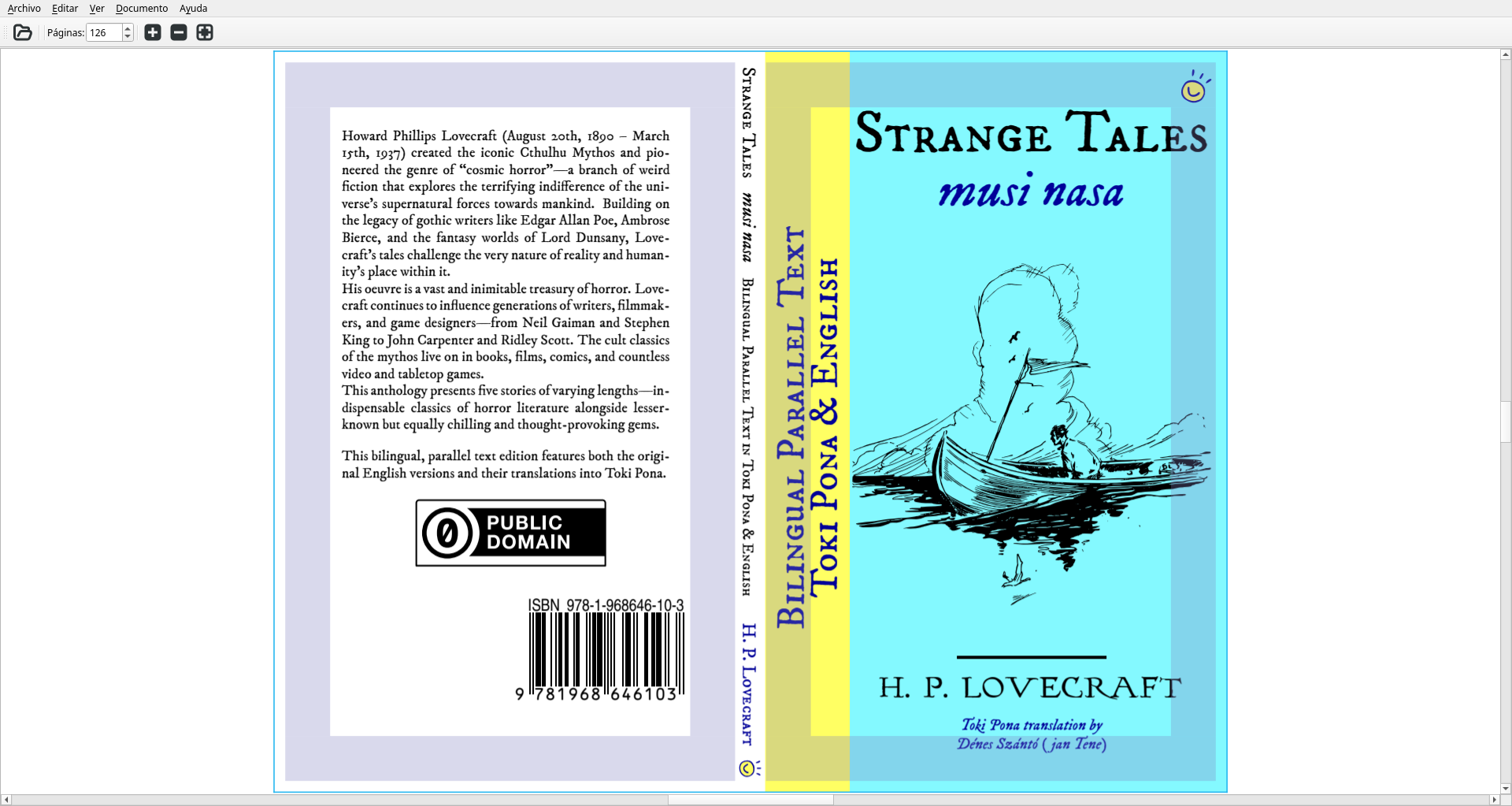
Documento de portada mostrando márgenes de seguridad y áreas de sangrado
Cálculo del Ancho del Lomo:
Fórmula predeterminada (Lulu): (páginas / 17.48) + 1.524 mm
Fórmulas alternativas disponibles para Lightning Source con varios gramajes de papel
Selecciona tu impresora preferida en Archivo → Preferencias → Pestaña de Fórmulas
Convertido a puntos para mostrar
Ejemplo: 300 páginas = 18.69 mm de ancho del lomo (usando la fórmula de Lulu)
Nota: Estas fórmulas son aproximaciones - verifica con las herramientas oficiales de tu impresora
Documentos de Sobrecubierta
Las sobrecubiertas incluyen portadas, lomo y solapas:
Visualización del diseño completo de la sobrecubierta
Dimensiones fijas de solapas: 3.25» x 9» (82.55mm x 228.6mm)
Líneas de plegado múltiples para todos los bordes
Márgenes separados para solapas y portadas
momovu -d dustjacket -n 500 book-dustjacket.pdf
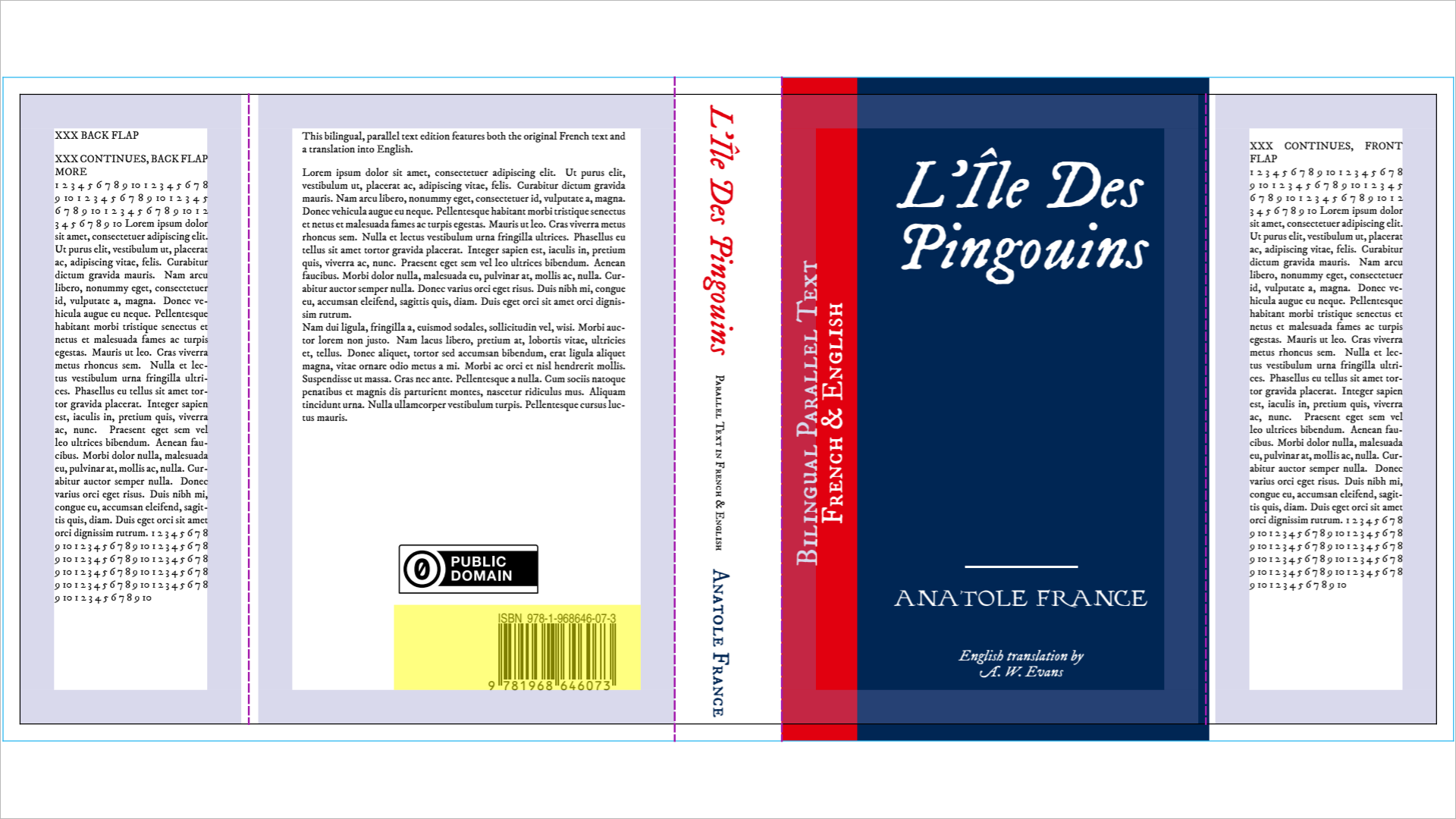
Diseño completo de sobrecubierta con solapas, lomo, líneas de plegado y líneas de sangrado visibles

Sobrecubierta mostrando líneas de sangrado que se extienden más allá de las líneas de corte para producción de impresión
Modo de Presentación
El modo de presentación proporciona una vista sin distracciones:
Pantalla completa sin elementos de UI
Mantiene el modo de vista actual y superposiciones
Navegación suave página por página
Salir con F5 o Escape
Navegación en modo de presentación:
Page DownoEspacio- Página siguientePage UpoBackspace- Página anteriorTeclas de Flecha- Paneo de vista si está ampliadaF5oEscape- Salir del modo de presentación
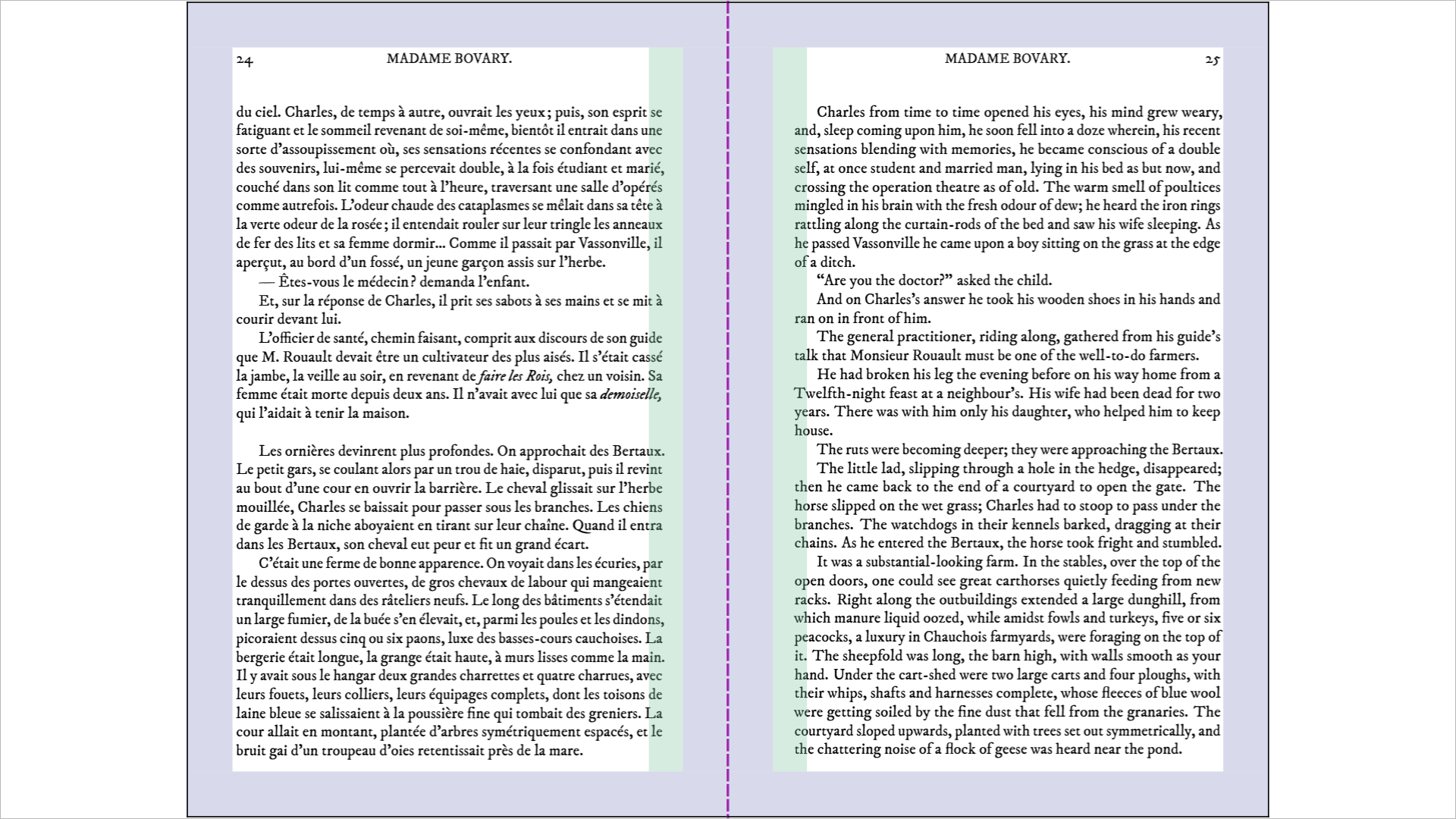
Modo de presentación mostrando páginas en pantalla completa sin elementos de UI
Iniciar modo de presentación:
Presionar
F5mientras visualiza un documentoTodos los controles de superposición permanecen funcionales
Modo Pantalla Completa
El modo de pantalla completa maximiza la ventana:
La ventana llena toda la pantalla
Los menús y las barras de herramientas permanecen accesibles
Diferente al modo de presentación
Alternar con
F11
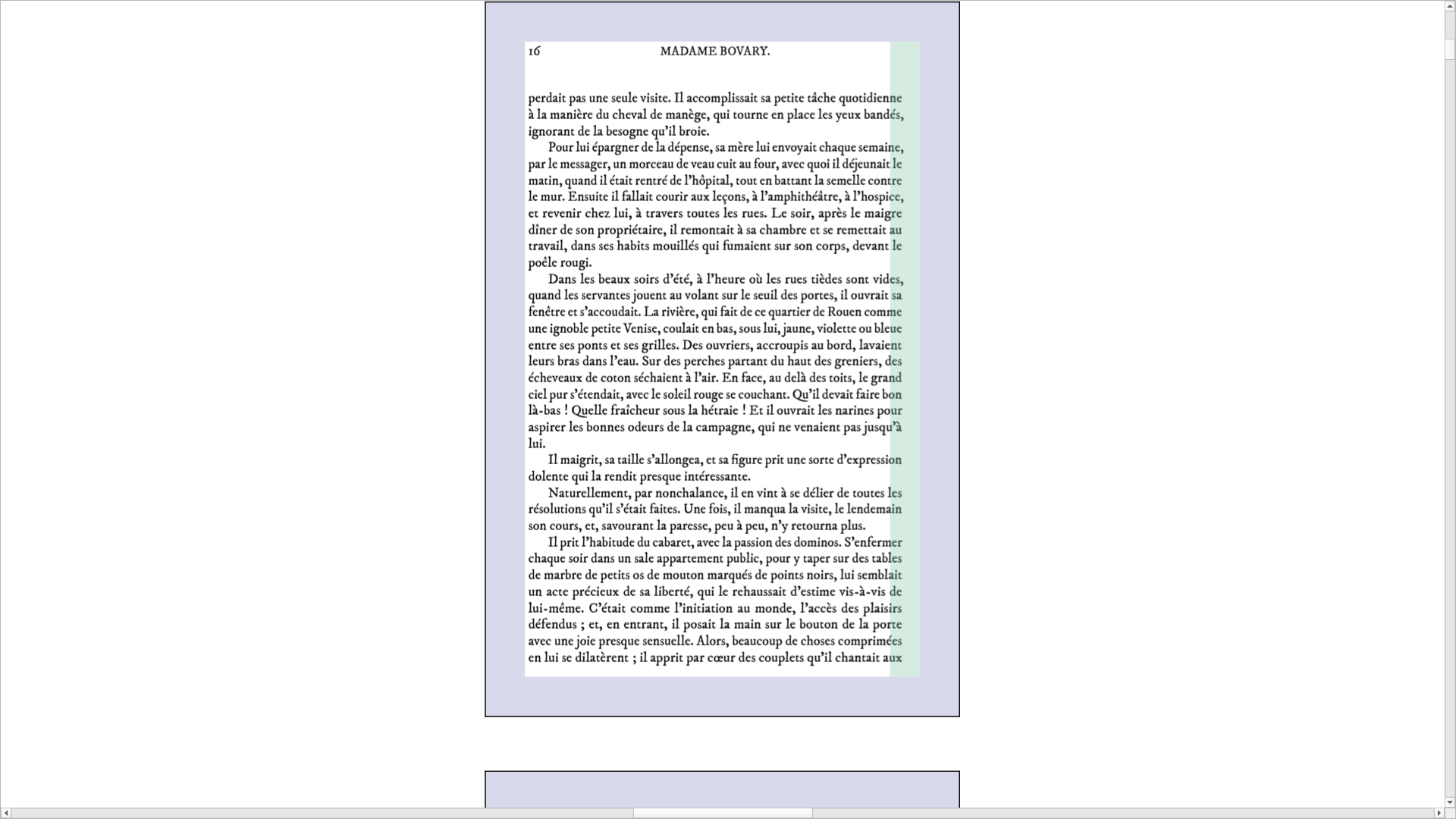
Modo de pantalla completa con la ventana maximizada manteniendo visibles los menús y barras de herramientas
Vista Lado a Lado
La vista lado a lado muestra páginas interiores como pliegos:
Primera página mostrada sola (lado derecho)
Páginas siguientes en pares izquierdo/derecho correctos
Visualización de línea del lomo entre páginas
Mantiene el orden de lectura
Alternar con Ctrl+D o vía menú Ver (solo documentos interiores).
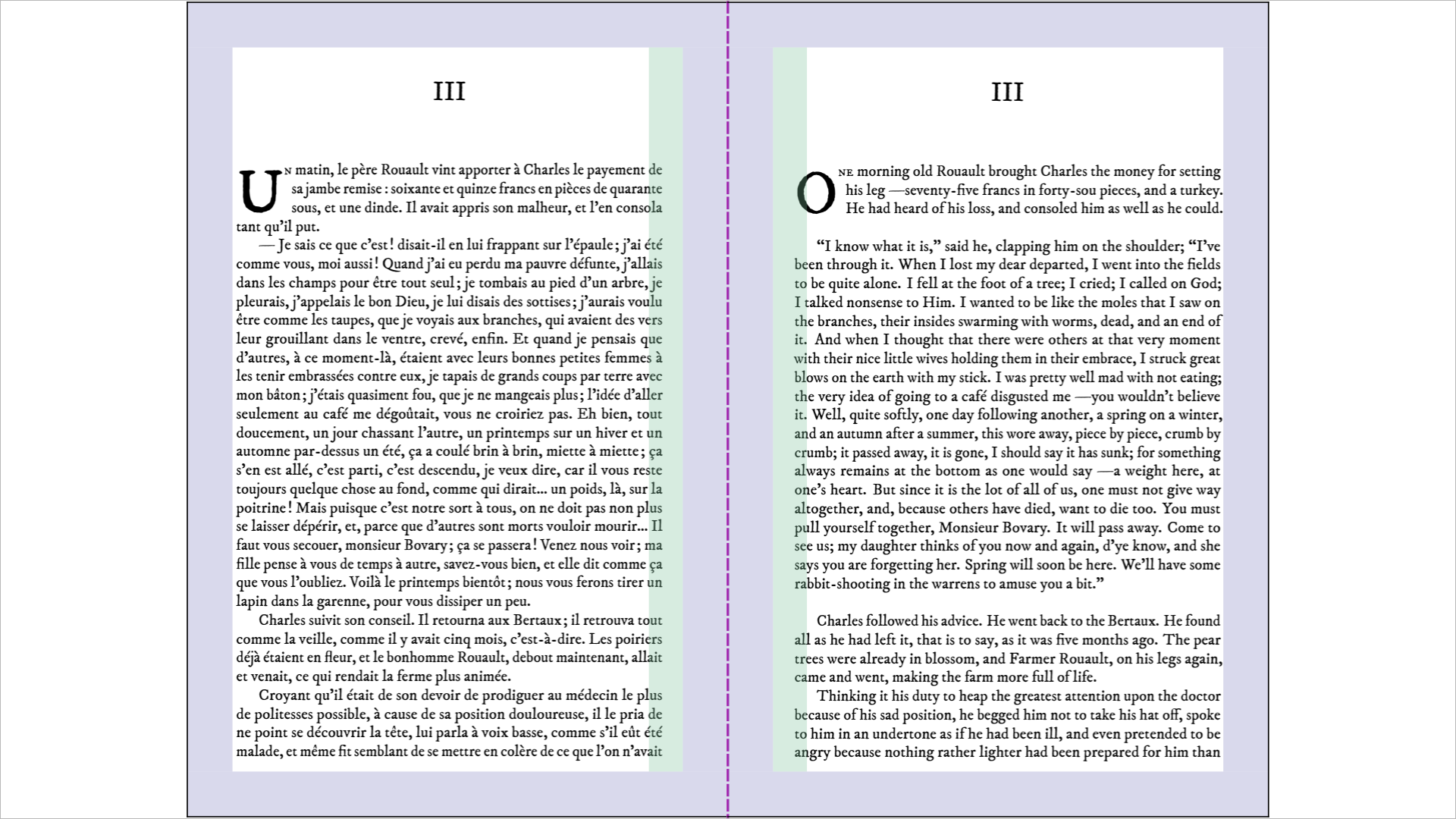
Páginas interiores mostradas como pliego de libro en vista lado a lado
Superposiciones Visuales
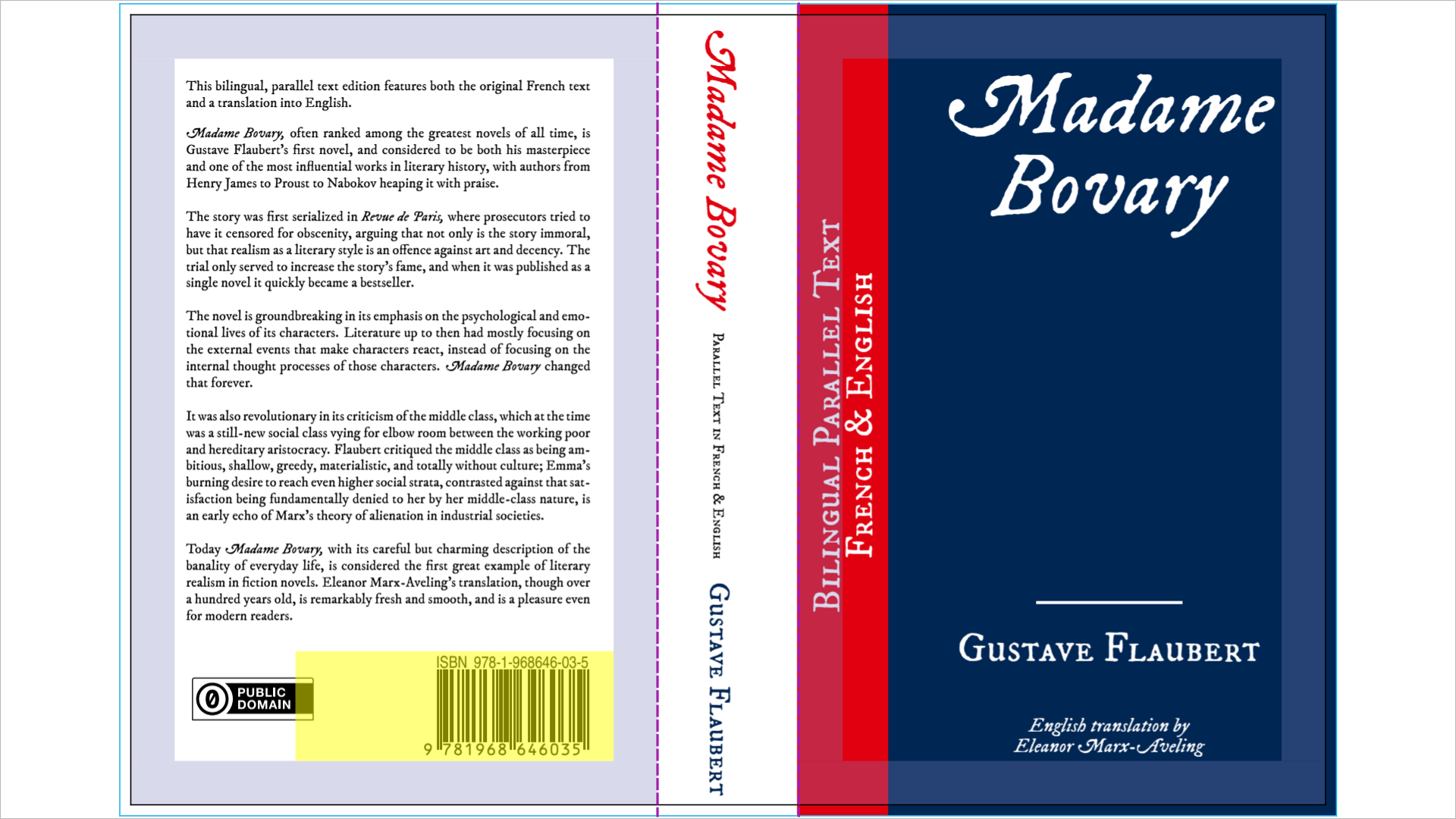
Todas las superposiciones visuales habilitadas juntas mostrando líneas de recorte, márgenes de seguridad, líneas de plegado, área de código de barras y líneas de sangrado
Márgenes de Seguridad
Los márgenes de seguridad indican el área de contenido segura:
Apariencia: Superposición azul/púrpura semitransparente (#7F7FC1)
Tamaño Predeterminado: 12.7mm (0.5»)
Propósito: Mostrar área imprimible segura del corte
Alternar:
Ctrl+M
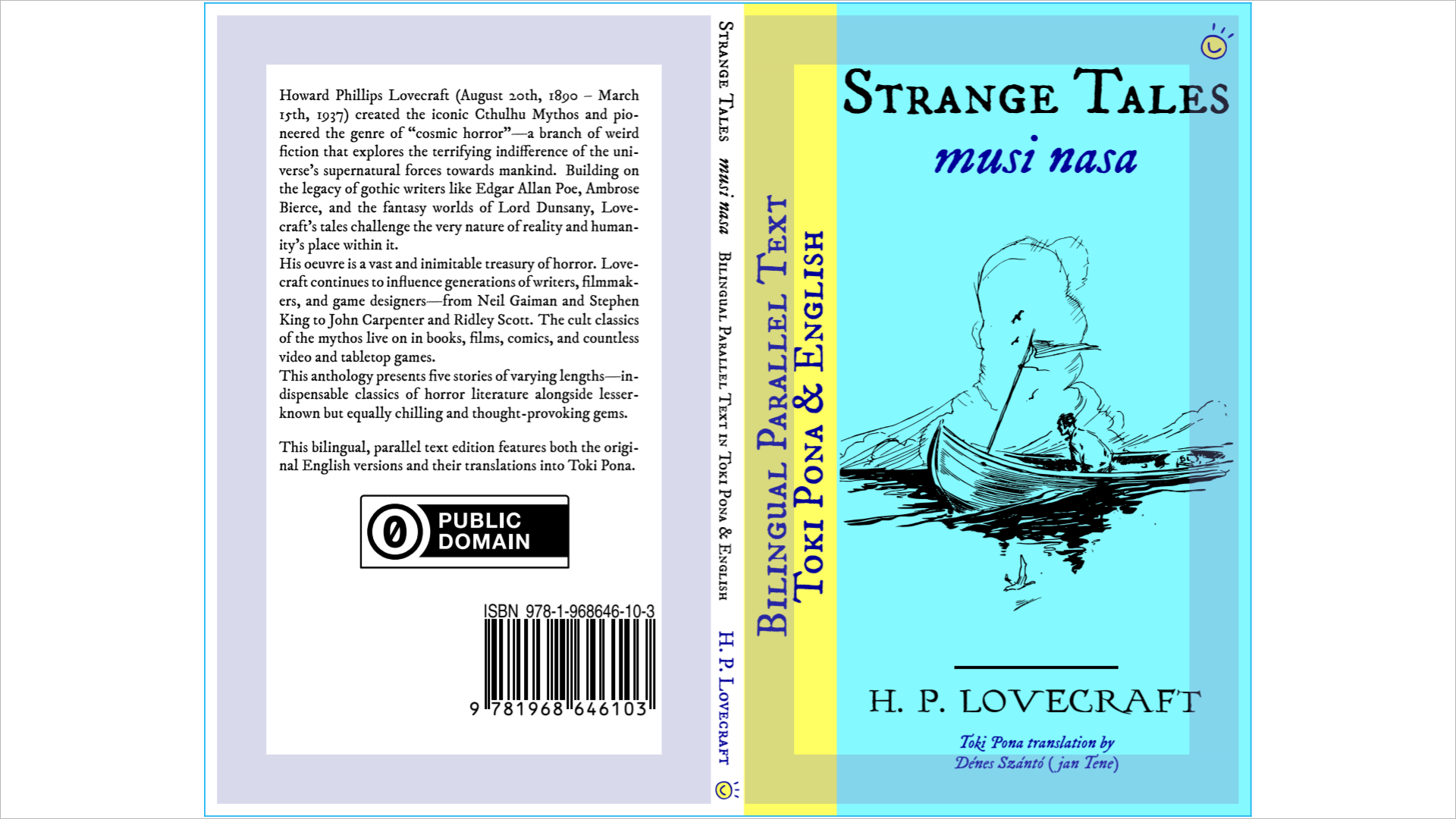
Superposición de márgenes de seguridad mostrando el área de contenido segura
Líneas de Corte
Las líneas de corte muestran dónde se cortarán las páginas:
Apariencia: Líneas sólidas negras en los bordes
Propósito: Indicar dimensiones finales de página
Esencial para: Verificación de sangrado
Alternar:
Ctrl+T
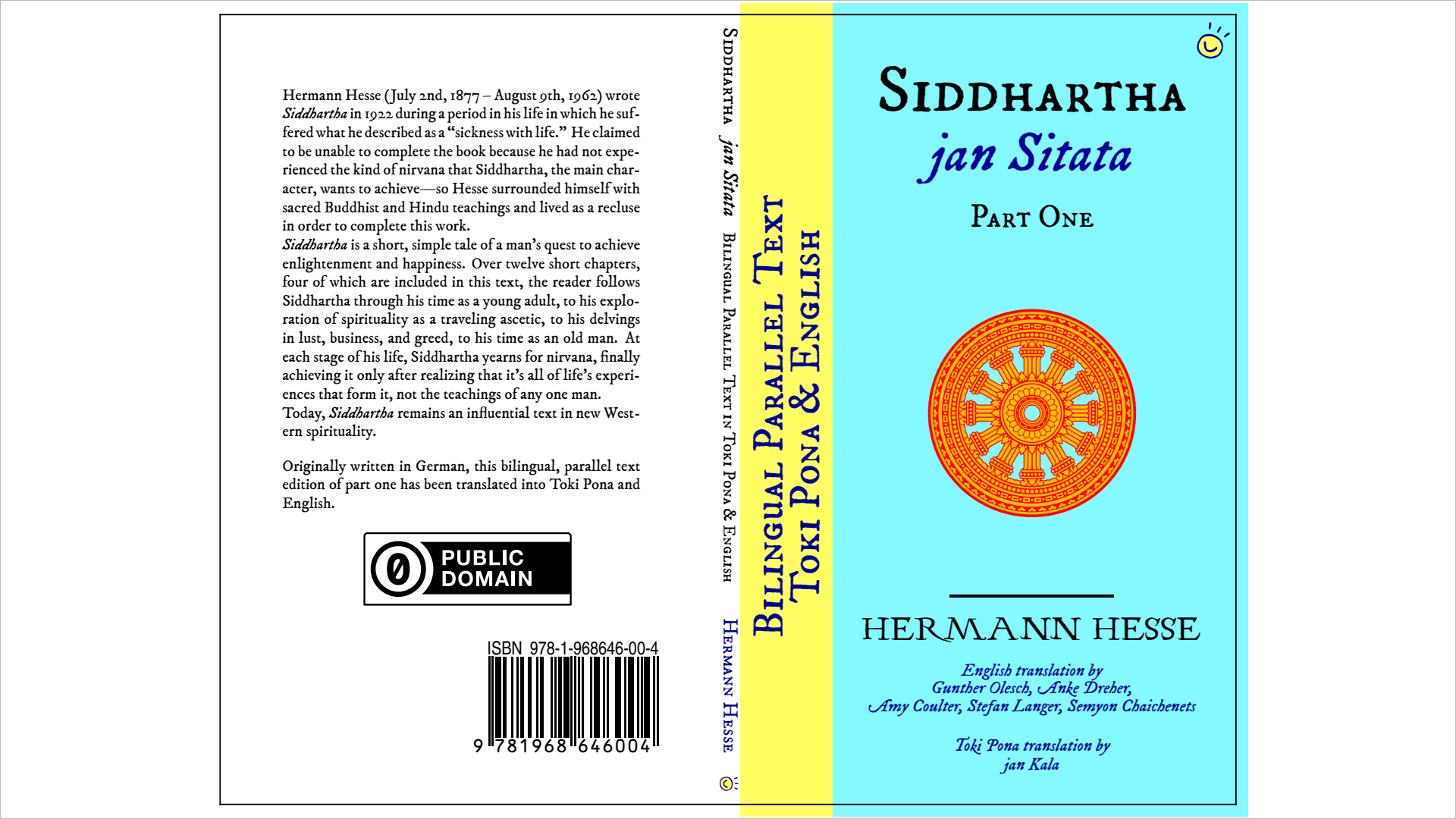
Líneas de corte que muestran dónde se cortará la página
Líneas de Lomo/Plegado
Indicadores específicos de documento del lomo:
Documentos Interiores: * Línea central del lomo en vista lado a lado * Línea sólida púrpura entre pares de páginas * Alternar: Ctrl+L
Documentos de Portada: * Líneas de plegado en los bordes del lomo * Líneas punteadas púrpuras * Basado en el ancho calculado del lomo * Alternar: Ctrl+L
Documentos de Sobrecubierta: * Múltiples líneas de plegado para todos los bordes * Líneas punteadas púrpuras para todos los pliegues * Márgenes separados para solapas (turquesa) y lomo (oliva) * Alternar: Ctrl+L

Líneas de lomo y plegado indicando dónde se plegará la portada
Área de Código de Barras
Indicador de colocación de código de barras:
Ubicación: Parte inferior derecha de la contraportada
Apariencia: Rectángulo naranja de línea punto-raya con etiqueta «BARCODE»
Documentos: Solo portada y sobrecubierta
Alternar:
Ctrl+B

Área de ubicación del código de barras en la contraportada
Líneas de Sangrado
Las líneas de sangrado muestran los bordes reales de página para documentos de portada y sobrecubierta:
Apariencia: Líneas sólidas azul claro (#22b5f0) en los bordes de página
Propósito: Mostrar límites reales de página (fuera de líneas de corte)
Documentos: Solo portada y sobrecubierta
Alternar:
Ctrl+R
Las líneas de sangrado aparecen en los bordes reales de página, mientras que las líneas de corte aparecen dentro en el desplazamiento de sangrado: * Documentos de portada: 3.18mm (1/8») de sangrado * Documentos de sobrecubierta: 6.35mm (1/4») de sangrado

Líneas de sangrado mostrando los bordes reales de página para producción de impresión
Márgenes de Encuadernación
Los márgenes de encuadernación proporcionan espacio adicional para la encuadernación:
Apariencia: Superposición verde semitransparente (#79C196)
Propósito: Considerar el espacio de encuadernación que reduce el área útil de la página
Documentos: Solo interior
Alternar:
Ctrl+U
El ancho de encuadernación se ajusta automáticamente según el número de páginas:
Menos de 60 páginas: No se necesita margen de encuadernación
61-150 páginas: 1.5mm por página (3mm total para ambas páginas)
151-400 páginas: 6.5mm por página (13mm total)
401-600 páginas: 8mm por página (16mm total)
Más de 600 páginas: 9.5mm por página (19mm total)
El margen de encuadernación aparece en el lado del lomo de cada página:
Páginas izquierdas: Encuadernación en el lado derecho
Páginas derechas: Encuadernación en el lado izquierdo
Vista de página única: Encuadernación en el lado izquierdo (como una página derecha)
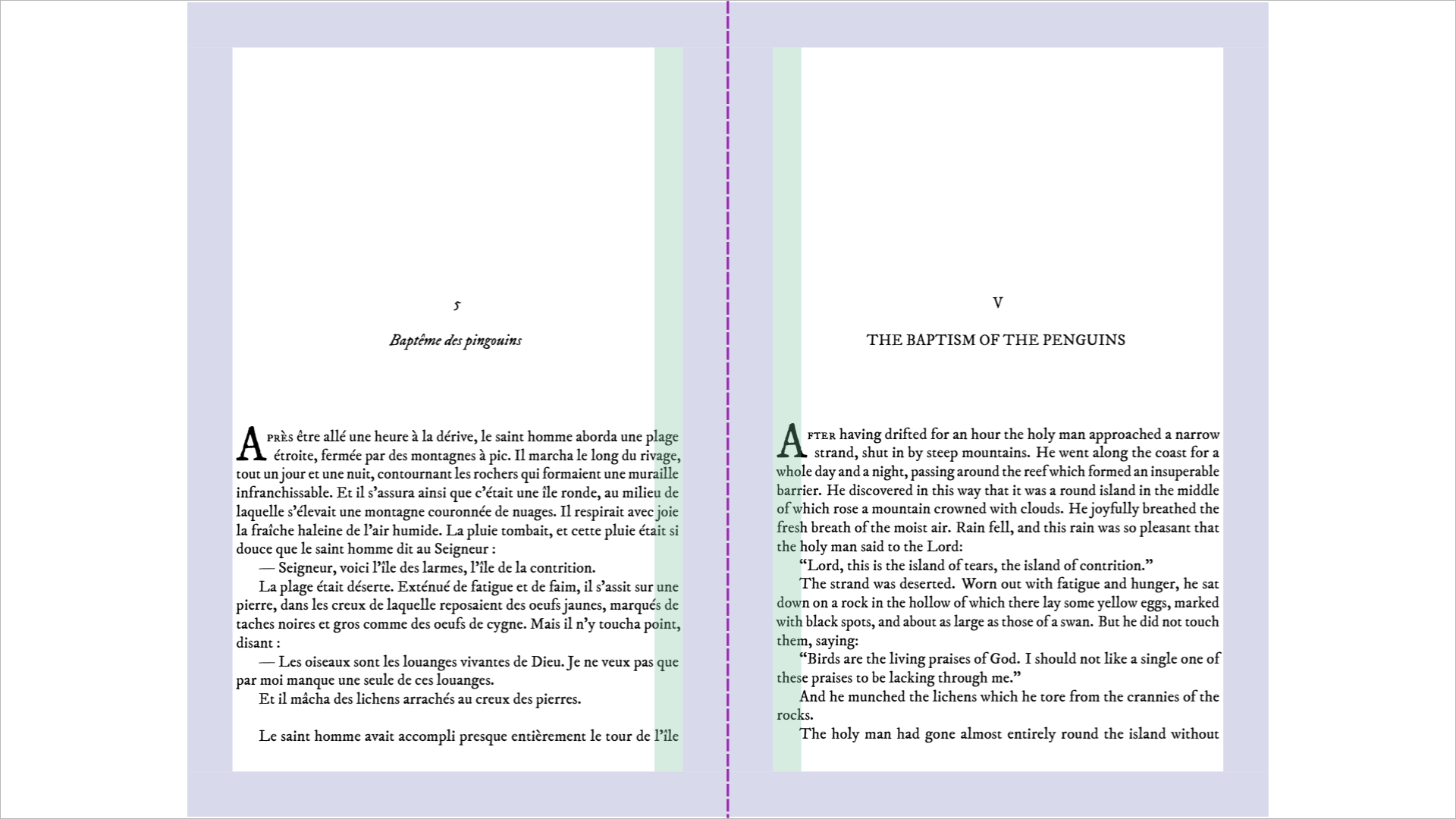
Márgenes de encuadernación (verde) con márgenes de seguridad (azul) en vista lado a lado, mostrando cómo la encuadernación se extiende hacia adentro desde los márgenes de seguridad hacia el lomo
Copiar texto de PDFs
Momovu le permite seleccionar y copiar texto de documentos PDF:
Seleccionar texto
Haga clic y arrastre con su mouse para seleccionar texto
Resaltado azul aparece sobre el texto seleccionado
Copiar texto seleccionado
Una vez que el texto está seleccionado, puede copiarlo:
Ctrl+C para copiar el texto seleccionado al portapapeles
Editar → Copiar opción de menú también disponible
La acción Copiar solo está habilitada cuando hay texto seleccionado
Notas Importantes
El resaltado azul de selección proporciona retroalimentación visual de lo que será copiado
La selección de texto se borra al cambiar de página o documento
Buscar Texto
Localizar rápidamente texto específico dentro de tus documentos:
Abrir Buscar - Presiona Ctrl+F o usa el menú Editar → Buscar…
Buscar - Escribe tu texto en el cuadro de búsqueda que aparece en la parte superior de la ventana
Navegar resultados - Usa F3 para la siguiente coincidencia o Shift+F3 para la coincidencia anterior
Indicadores visuales - Todas las coincidencias están resaltadas en amarillo, con la coincidencia actual resaltada en naranja
Opciones de búsqueda - Alternar búsquedas sensibles a mayúsculas, palabras completas o expresiones regulares usando los botones
Cerrar Buscar - Presiona Escape o haz clic en el botón X para cerrar la barra de búsqueda
El resaltado azul de selección proporciona retroalimentación visual de lo que será copiado
La selección de texto se borra al cambiar de página o documento
Diálogo Ir a Página
Navegación rápida de página:
Abrir: Ctrl+G o Ver → Ir a página…
Características: - Muestra página actual y total de páginas - Validación de entrada - Tecla Enter navega - Tecla Escape cancela
Archivos de Muestra
El repositorio incluye PDF de muestra para pruebas:
# Interior document examples
momovu -d interior samples/bovary-interior.pdf
momovu -d interior -s samples/pingouins-interior.pdf

# Jump to specific pages in interior documents
momovu -d interior -j 50 samples/bovary-interior.pdf
momovu -d interior -j 100 -s samples/pingouins-interior.pdf

# Cover examples with different page counts
momovu -d cover -n 688 samples/bovary-cover.pdf
momovu -d cover -n 126 samples/lovecraft-cover.pdf
momovu -d cover -n 574 samples/pingouins-cover.pdf
momovu -d cover -n 180 samples/quixote-cover.pdf
momovu -d cover -n 100 samples/siddhartha-cover.pdf
momovu -d cover -n 442 samples/vatican-cover.pdf

# Dustjacket examples
momovu -d dustjacket -n 688 samples/bovary-dustjacket.pdf
momovu -d dustjacket -n 574 samples/pingouins-dustjacket.pdf
momovu -d dustjacket -n 442 samples/vatican-dustjacket.pdf