기능
Momovu는 출판사와 디자이너가 전문적인 여백 시각화로 PDF를 미리 볼 수 있는 특화된 도구를 제공합니다.
문서 유형 지원
내부 페이지
다음 기능으로 책의 내용 페이지를 미리보기:
안전 여백 시각화 - 재단으로부터 안전한 콘텐츠 영역을 정확히 확인
제본 여백 확장 - 제본을 위한 추가 여백 공간, 페이지 수에 따라 자동 계산
펼친 면 보기 - 독자가 보는 것처럼 페이지를 나란히 보기
책등선 표시기 - 펼친 면 보기에서 책의 중앙 접지선 시각화
페이지 내비게이션 - 원하는 페이지로 즉시 이동
표지 문서
다음 기능으로 책 표지를 검증:
자동 책등 너비 계산 - 페이지 수를 입력하면 정확한 책등 치수 표시
접지선 표시기 - 책등 가장자리의 정확한 위치 파악
바코드 배치 가이드 - 표준 바코드 영역 시각화
전체 표지 미리보기 - 앞표지, 책등, 뒤표지를 하나로 보기
더스트재킷 문서
완전한 더스트재킷 시각화:
날개 치수 - 안전 여백이 있는 표준 3.25” x 9” 날개
다중 접지선 - 모든 접는 위치가 명확하게 표시
전체 레이아웃 보기 - 더스트재킷 전체 펼침면 보기
개별 여백 영역 - 날개, 표지, 책등에 각각 다른 여백
시각적 오버레이
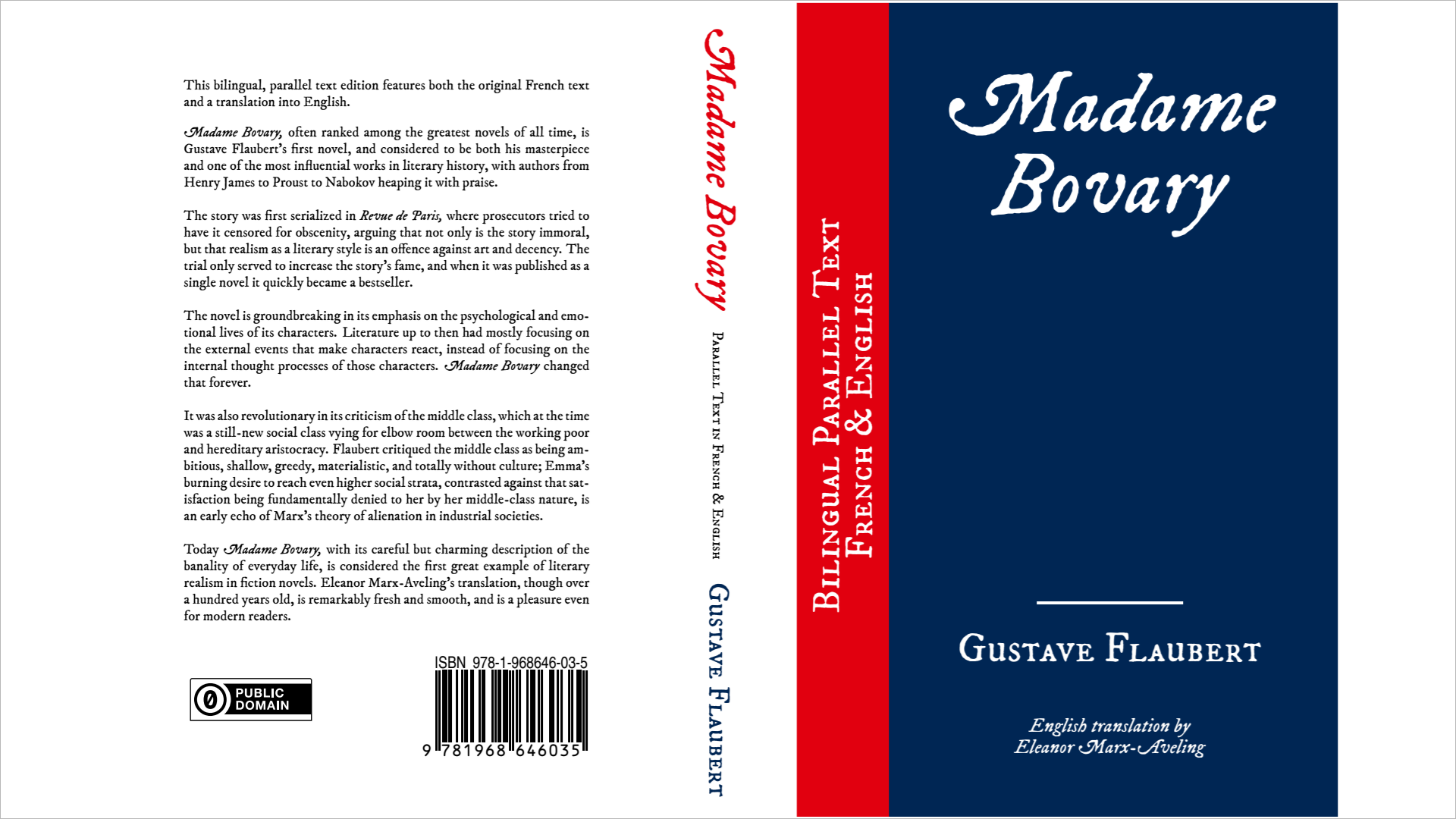
오버레이가 없는 깨끗한 뷰를 보여주는 표지 문서
안전 여백
재단선
**검은색 가장자리선**이 페이지가 재단될 정확한 위치를 표시
재단 여백 확인에 필수 - 이미지가 재단선을 넘어 확장되는지 확인
Ctrl+T로 전환
접지선
**보라색 점선**이 모든 접는 위치를 표시
문서별 특화 - 표지는 책등 접지선, 더스트재킷은 모든 접지선
Ctrl+L로 전환
바코드 영역
**주황색 표시기**가 표준 바코드 위치를 표시 (표지/더스트재킷만 해당)
뒤표지 우측 하단 위치
Ctrl+B로 전환
재단 여백선
**하늘색 선**이 실제 페이지 가장자리를 표시 (표지/더스트재킷만 해당)
재단선 바깥쪽 - 인쇄 제작을 위한 전체 페이지 경계 표시
문서별 오프셋 - 표지 3.18mm, 더스트재킷 6.35mm
Ctrl+R로 전환
제본 여백
녹색 오버레이 (#79C196)로 추가 제본 공간 표시 (내부 문서만)
자동 크기 조정 페이지 수 기반: - 61-150페이지: 페이지당 1.5mm (총 3mm) - 151-400페이지: 페이지당 6.5mm (총 13mm) - 401-600페이지: 페이지당 8mm (총 16mm) - 600페이지 초과: 페이지당 9.5mm (총 19mm)
스마트 위치 지정 - 각 페이지의 책등 쪽에 표시
Ctrl+U로 전환
보기 모드
단일 페이지 보기
상세 검토 - 한 번에 한 페이지씩 집중
전체 줌 범위 - 10%에서 1000%까지
부드러운 내비게이션 - Page Up/Down으로 문서 이동
나란히 보기
책 펼침 시뮬레이션 - 인쇄된 상태 그대로 페이지 보기
올바른 페이지 배치 - 첫 페이지는 단독, 이후 좌/우 펼침
내부 문서만 - Ctrl+D로 전환
프레젠테이션 모드
집중 모드 - UI 요소 없는 전체 화면
오버레이 유지 - 모든 여백 시각화가 활성 상태로 유지
빠른 내비게이션 - 다음은 Page Down/Space, 이전은 Page Up
언제든지 나가기 - F5 또는 Escape 키를 누르세요
텍스트 선택 및 복사
텍스트 찾기
문서에서 텍스트를 하이라이팅과 내비게이션으로 찾기 (Ctrl+F)
글꼴 정보
View detailed information about fonts used in your PDF document:
Access the feature - Document menu → Font Information or press Ctrl+I
Font details displayed:
Font Name - The name of each font used in the document
Font Type - Whether the font is TrueType, Type 1, or another format
Embedding Status - Shows if the font is embedded, subset, or not embedded
Understanding font embedding:
Embedded - The complete font is included in the PDF, ensuring it displays correctly everywhere
Subset - Only the characters actually used in the document are embedded, reducing file size while maintaining appearance
Not embedded - The font must be available on the viewing system, or a substitute font will be used
When to use this feature:
Before sending to print - Verify all fonts are properly embedded to avoid printing issues
Troubleshooting display problems - Check if missing fonts are causing text to appear incorrectly
File size optimization - See which fonts are fully embedded versus subset
Quality control - Ensure your document will look the same on all systems
The font information window provides a quick way to verify that your PDF will display and print correctly, regardless of where it’s opened.
내비게이션
키보드 단축키
효율적인 작업을 위한 필수 단축키:
Ctrl+O - 새 PDF 열기
Ctrl+G - 특정 페이지로 이동
Ctrl+플러스/마이너스 - 확대/축소
Ctrl+0 - 페이지를 창에 맞춤
Ctrl+C - 선택한 텍스트 복사
Ctrl+I - Font Information window
Ctrl+R - 출혈선(표지/먼지방지서) 토글
Ctrl+U - 제본 여백 전환 (내부)
Ctrl+K - 책등 너비 계산기 열기
F11 - 전체화면 모드
F5 - 프레젠테이션 모드
줌 제어
마우스 중심 줌 - 커서 위치에서 줌하여 정밀 제어
고품질 렌더링 - 극단적인 줌 수준(최대 200배)에서도 화질 저하 없음
점진적 렌더링 - 즉시 미리보기로 부드러운 줌 경험
**Ctrl+마우스 휠**을 이용하여 10% 단위로 부드럽게 줌
확대 시 스마트 패닝 - 마우스 휠로 수직 스크롤, Shift+휠로 수평 스크롤
**페이지에 맞춤**이 콘텐츠를 창 크기에 자동 조정
페이지 이동 시 줌 상태 유지
최적화된 성능 - 모든 줌 수준에서 원활한 패닝을 위한 지능형 캐싱
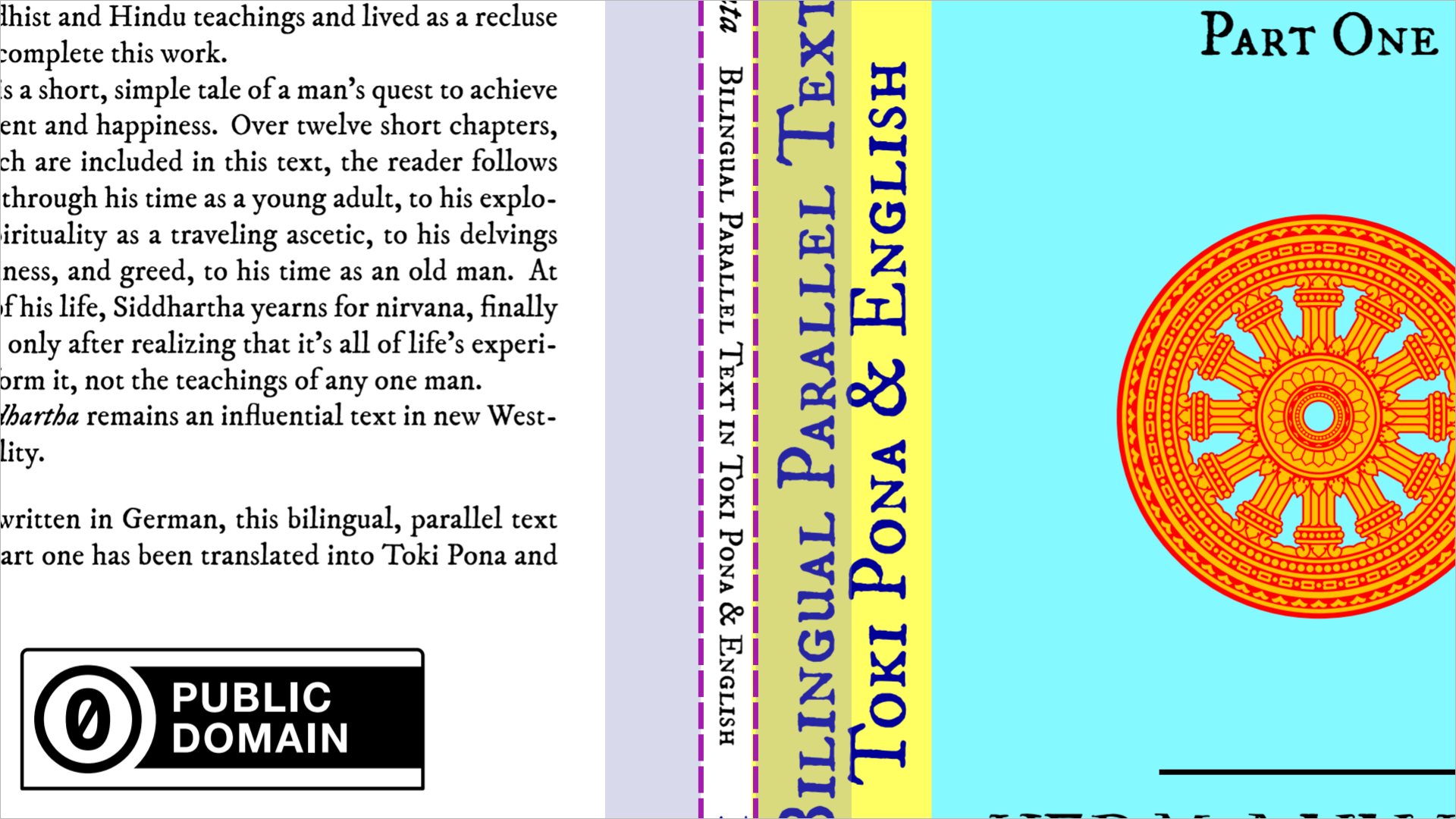
표지의 안전 여백 세부사항을 보여주는 확대 뷰
전문 출판 기능
책등 너비 계산
페이지 수로부터 자동 계산
다중 인쇄소 계산식 - Lulu(기본값)와 Lightning Source 중 선택
용지 무게 옵션 - Lightning Source는 다양한 용지 무게를 지원
산업 표준 책등 치수
페이지 수 변경 시 실시간 업데이트
전용 계산기 도구 - 문서 → 책등 너비 계산기(Ctrl+K)로 접근
표지와 더스트재킷 모두 지원
최소 책등 너비 - 표지용 6.35mm (0.25”)
계산식 선택 - 파일 → 환경 설정 → 계산식 탭에서 구성
사용자 정의 가능한 치수
사용자 구성 가능한 치수 설정 - 안전 여백, 재단 여백 영역 및 기타 측정값 조정
치수 환경 설정 - 파일 → 환경 설정 → 치수 탭을 통해 접근
다중 문서 지원
문서 메뉴를 통한 빠른 문서 타입 전환
내부/표지/더스트재킷 간 전환 시 설정 보존
각 문서 타입에 최적화된 레이아웃
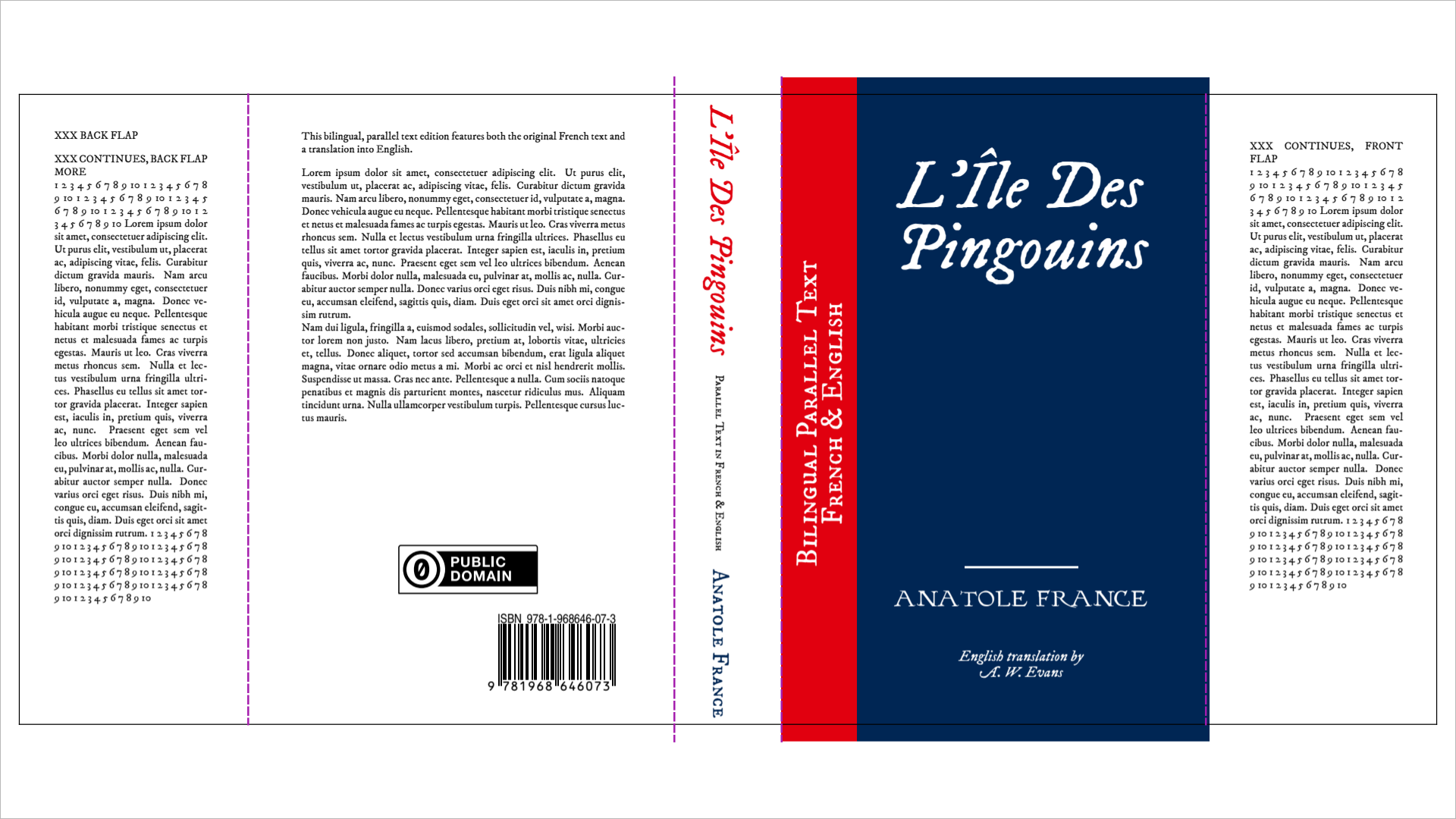
정확한 재단과 접기를 위해 재단선과 접지선이 표시된 더스트재킷
품질 관리 도구
시각적 확인
오버레이 개별 전환 - 각 오버레이 있음/없음 비교
고대비 표시기 - 모든 가이드의 명확한 가시성
세부사항 확대 - 특정 영역을 자세히 검토
인쇄 준비
재단 여백 확인 - 이미지가 재단선을 넘어 확장되는지 확인
여백 준수 - 모든 텍스트가 안전 영역 내에 있는지 확인
책등 텍스트 확인 - 책등 내용이 너비 내에 맞는지 검증
바코드 공간 확보 - 바코드 영역이 가려지지 않았는지 확인
성능
페이지 수에 관계없이 대용량 PDF를 원활하게 처리
효율적인 렌더링 - 보이는 페이지만 처리
빠른 내비게이션 - 페이지 간 이동 시 지연 없음
고급 줌 렌더링 - 모든 줌 수준에서 고품질 표시
지능형 캐싱 - 최근 본 영역을 캐싱하여 즉시 패닝
점진적 렌더링 - 줌 중에는 저품질 미리보기, 이후 고품질
메모리 효율성 - 스마트 캐시 관리로 과도한 메모리 사용 방지
프레젠테이션 모드 최적화 - 항상 최고 품질 렌더링 사용
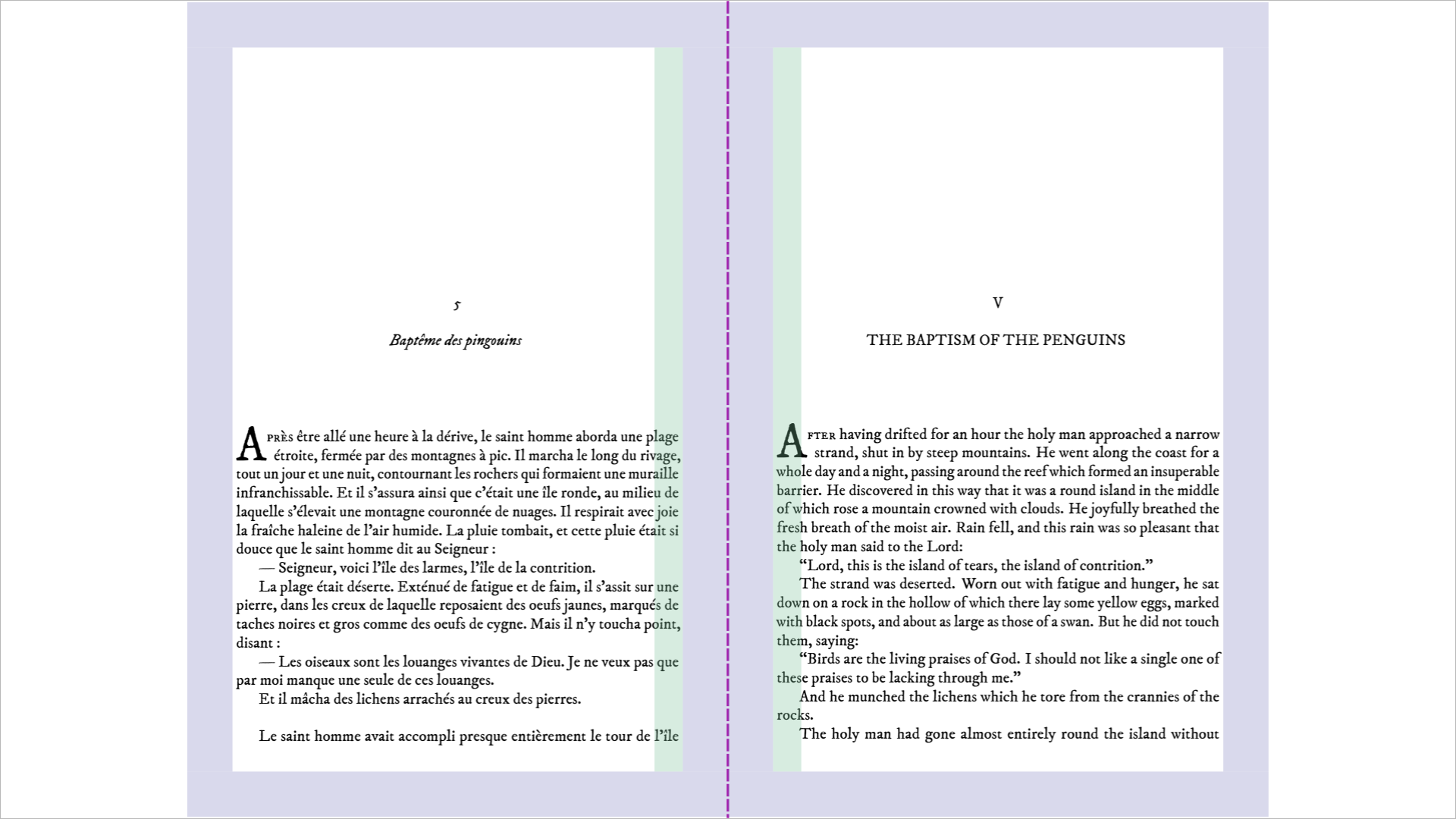
안전 여백과 제본 여백이 표시된 나란히 보기의 내부 페이지