사용법
Momovu는 PDF 여백을 미리보고 분석하기 위한 포괄적인 도구 세트를 제공합니다. 이 가이드는 모든 기능, 명령줄 옵션 및 키보드 단축키를 다룹니다.
빠른 시작
기본 사용법:
# Open a PDF file
momovu document.pdf
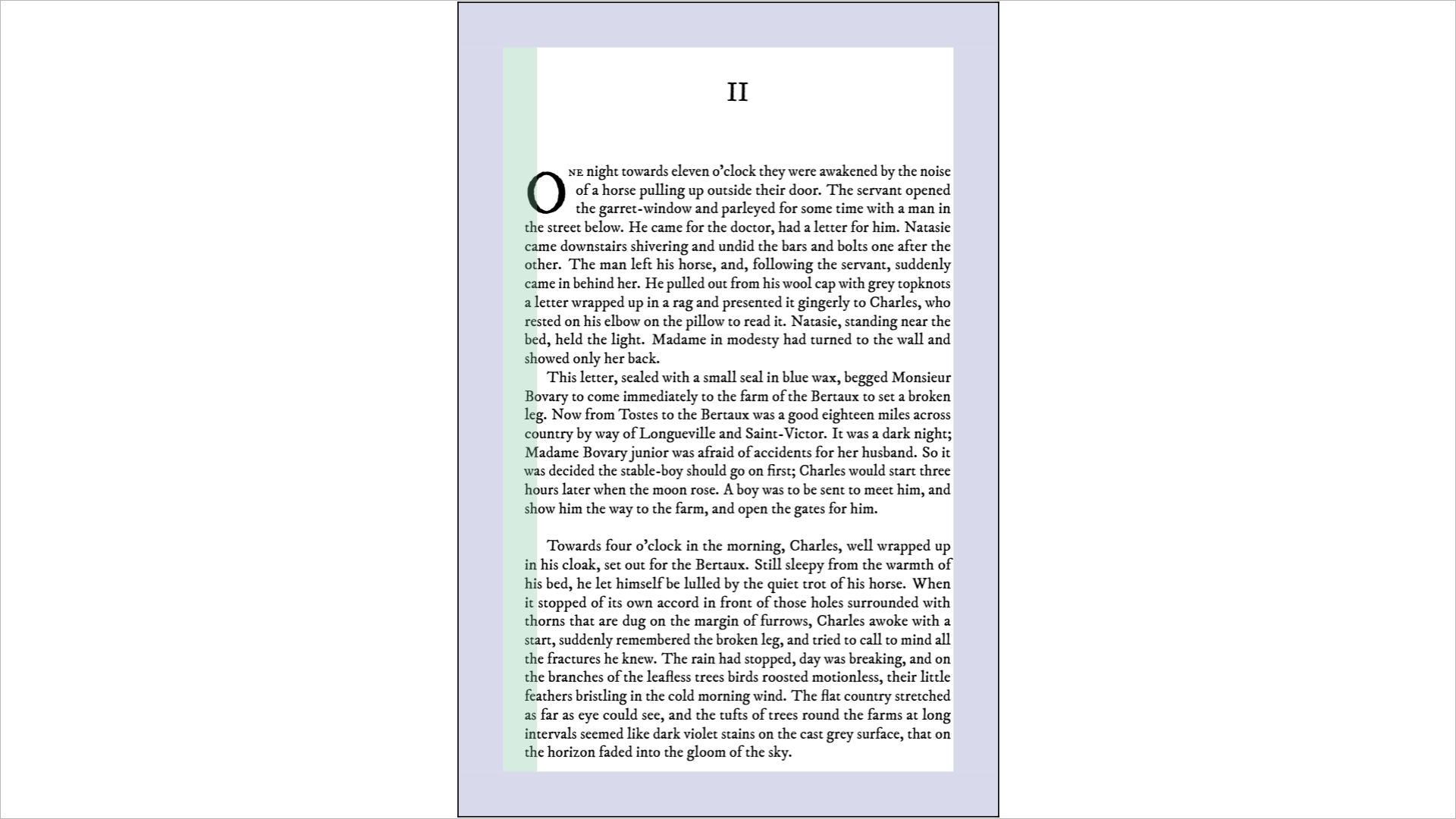
내부 PDF가 있는 기본 Momovu 창
# Specify document type and page count
momovu -d cover -n 300 book.pdf

# Enable side-by-side view for interior documents
momovu -s interior.pdf
명령줄 인터페이스
개요
momovu [-h] [-D] [-v] [-V] [-n N] [-d TYPE] [-j PAGE] [-s] [-m | --safety-margins | --no-safety-margins]
       [-t | --trim-lines | --no-trim-lines] [-b | --barcode | --no-barcode]
       [-l | --fold-lines | --no-fold-lines] [-r | --bleed-lines | --no-bleed-lines]
       [-u | --gutter | --no-gutter] [-p] [-f]
       [PDF_FILE]
인수
위치 인수:
PDF_FILE- 미리보기할 PDF 파일의 경로 (선택사항)
선택적 인수:
-h, --help- 도움말 메시지 표시 후 종료-D, --debug- 문제 해결을 위한 디버그 로깅 활성화-v, --verbose- 출력 상세도 증가 (여러 번 사용 가능: -v, -vv, -vvv)-V, --version- 버전 정보 표시 후 종료-n N, --num-pages N- 책등 너비 계산을 위한 페이지 수-d TYPE, --document TYPE- 문서 타입: interior(내부), cover(표지), 또는 dustjacket(더스트재킷) (기본값: interior)-j PAGE, --jump PAGE- 페이지 번호로 이동 (내부 문서만)-s, --side-by-side- 나란히 보기 모드로 시작 (내부 문서만)-m, --safety-margins, --no-safety-margins- 안전 여백 표시 (기본값: 활성화)-t, --trim-lines, --no-trim-lines- 재단선 표시 (기본값: 활성화)-b, --barcode, --no-barcode- 표지/더스트재킷의 바코드 영역 표시 (기본값: 활성화)-l, --fold-lines, --no-fold-lines- 표지/더스트재킷의 접지선 표시 (기본값: 활성화)-r, --bleed-lines, --no-bleed-lines- 표지/더스트재킷의 재단 여백선 표시 (기본값: 활성화)-u, --gutter, --no-gutter- 내부 문서의 제본 여백 표시 (기본값: 활성화)-p, --presentation- 프레젠테이션 모드로 시작-f, --fullscreen- 전체 화면 모드로 시작
예시
# Preview an interior PDF with default settings
momovu book-interior.pdf

# Preview a cover with 300 pages (affects spine width)
momovu -d cover -n 300 book-cover.pdf

# Preview a dustjacket with specific page count
momovu -d dustjacket -n 442 book-dustjacket.pdf

# View interior pages in side-by-side mode
momovu -s book-interior.pdf

# Jump to a specific page in an interior document
momovu -j 50 book-interior.pdf

# Combine jump with side-by-side view
momovu -j 100 -s book-interior.pdf

# View interior pages without gutter margins
momovu --no-gutter book-interior.pdf

# Enable debug logging for troubleshooting
momovu --debug problematic-file.pdf

# Increase verbosity for more detailed output
momovu -vv document.pdf
키보드 단축키
보기 컨트롤
Ctrl+Plus/=- 확대 (10% 증가)Ctrl+Minus- 축소 (10% 감소)Ctrl+0- 페이지를 창에 맞춤Ctrl+마우스 휠- 마우스 커서 위치에서 확대/축소Ctrl+I- Open Font Information window
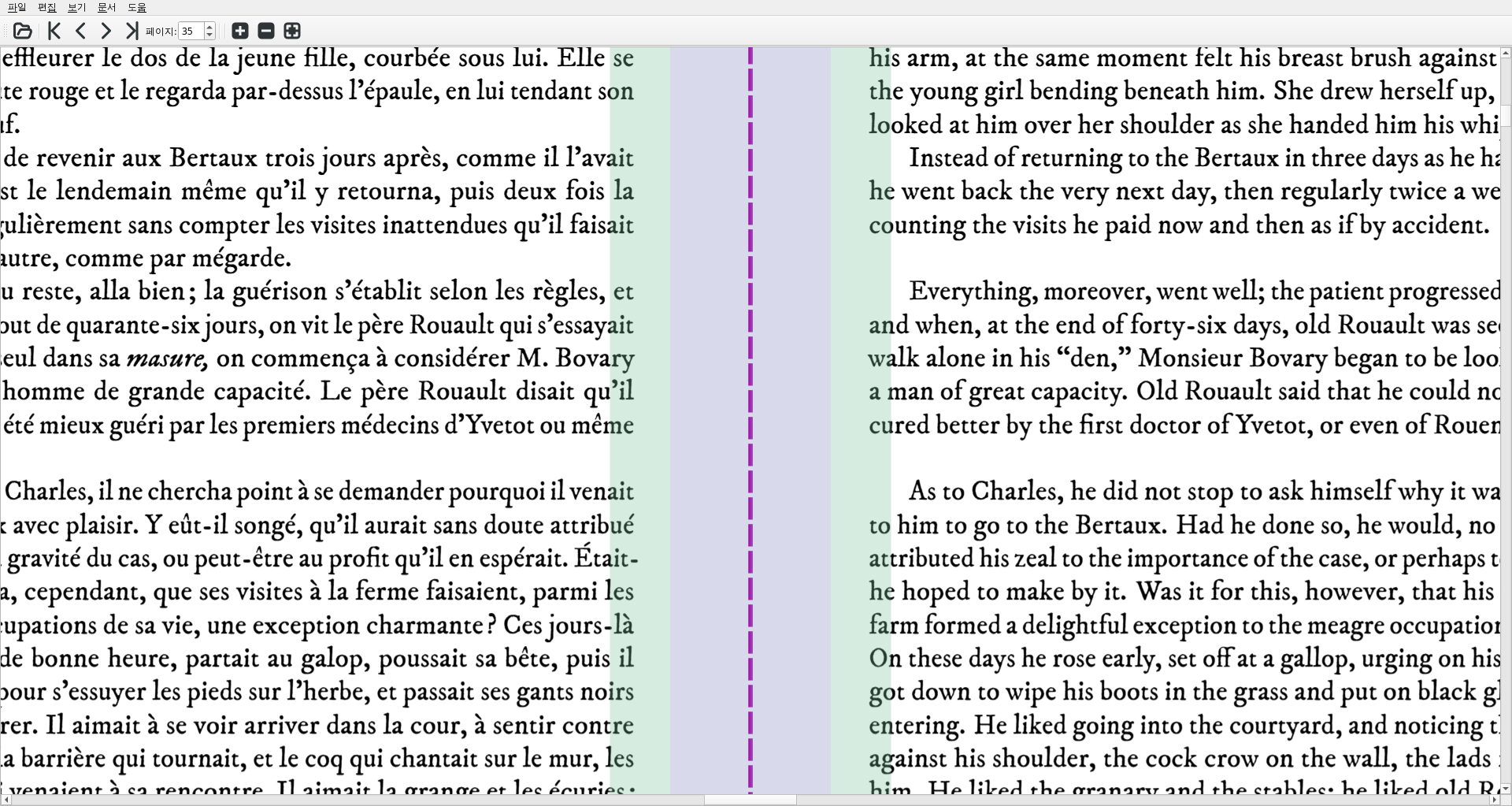
고품질 렌더링으로 페이지 내용의 세부사항을 보여주는 확대 뷰
F11- 전체 화면 모드 전환F5- 프레젠테이션 모드 전환Escape- 프레젠테이션 모드 종료
줌 및 팬 동작
축소 시 (페이지에 맞춤):
마우스 휠- 페이지 간 이동Ctrl+마우스 휠- 커서 위치에서 확대/축소
확대 시:
마우스 휠- 수직 팬 (위/아래 스크롤)Shift+마우스 휠- 수평 팬 (좌/우 스크롤)Ctrl+마우스 휠- 커서 위치에서 확대/축소화살표 키- 모든 방향으로 팬
줌 시스템 기능:
모든 줌 레벨에서 고품질 렌더링 (최대 200x)
부드러운 줌 경험을 위한 점진적 렌더링
즉시 패닝을 위한 지능형 캐싱
정밀한 제어를 위한 마우스 중심 줌
표시 옵션
Ctrl+D- 나란히 보기 전환 (내부 문서만)Ctrl+T- 재단선 표시 전환Ctrl+M- 안전 여백 표시 전환Ctrl+L- 책등/접지선 표시 전환Ctrl+B- 바코드 영역 전환 (표지/더스트재킷만)Ctrl+R- 재단 여백선 전환 (표지/더스트재킷만)Ctrl+U- 제본 여백 전환 (내부만)
파일 작업
Ctrl+O- 새 PDF 파일 열기Ctrl+W- 현재 문서 닫기Ctrl+G- 페이지 이동 대화상자Ctrl+I- Font Information windowCtrl+Q- 애플리케이션 종료
텍스트 선택 및 복사
클릭하고 드래그- 마우스로 텍스트 선택Ctrl+C- 선택한 텍스트를 클립보드에 복사
메뉴 시스템
문서 메뉴
내부 문서 - 내부 페이지의 여백 설정
표지 문서 - 책 표지의 여백 설정
더스트재킷 문서 - 더스트재킷 여백 설정
Font Information (Ctrl+I) - Display information about fonts used in the PDF
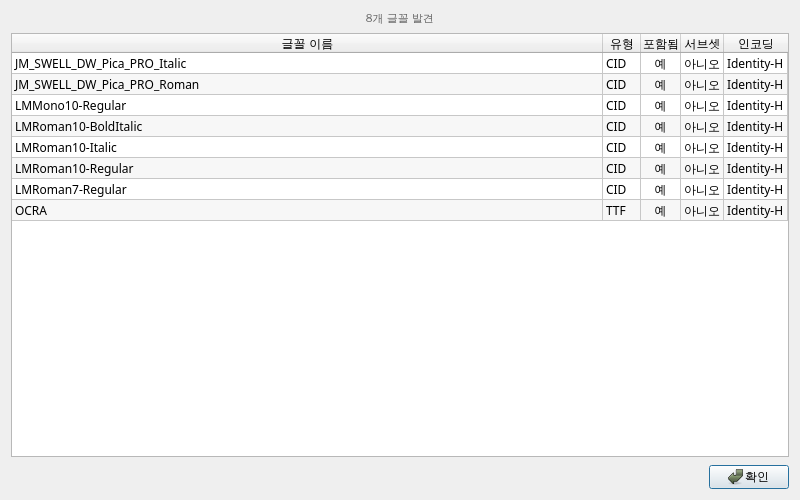
Font Information dialog displaying all fonts embedded in the PDF document
문서 유형
내부 문서
내부 문서는 책의 내용 페이지를 나타냅니다:
단순한 직사각형 안전 여백
페이지 수에 따라 자동 조정되는 제본 여백
펼친 면 미리보기를 위한 나란히 보기 사용 가능
듀얼 페이지 모드에서 책등선 표시
첫/마지막 페이지로 내비게이션 활성화
momovu -d interior book-content.pdf

# With side-by-side view
momovu -d interior -s book-content.pdf
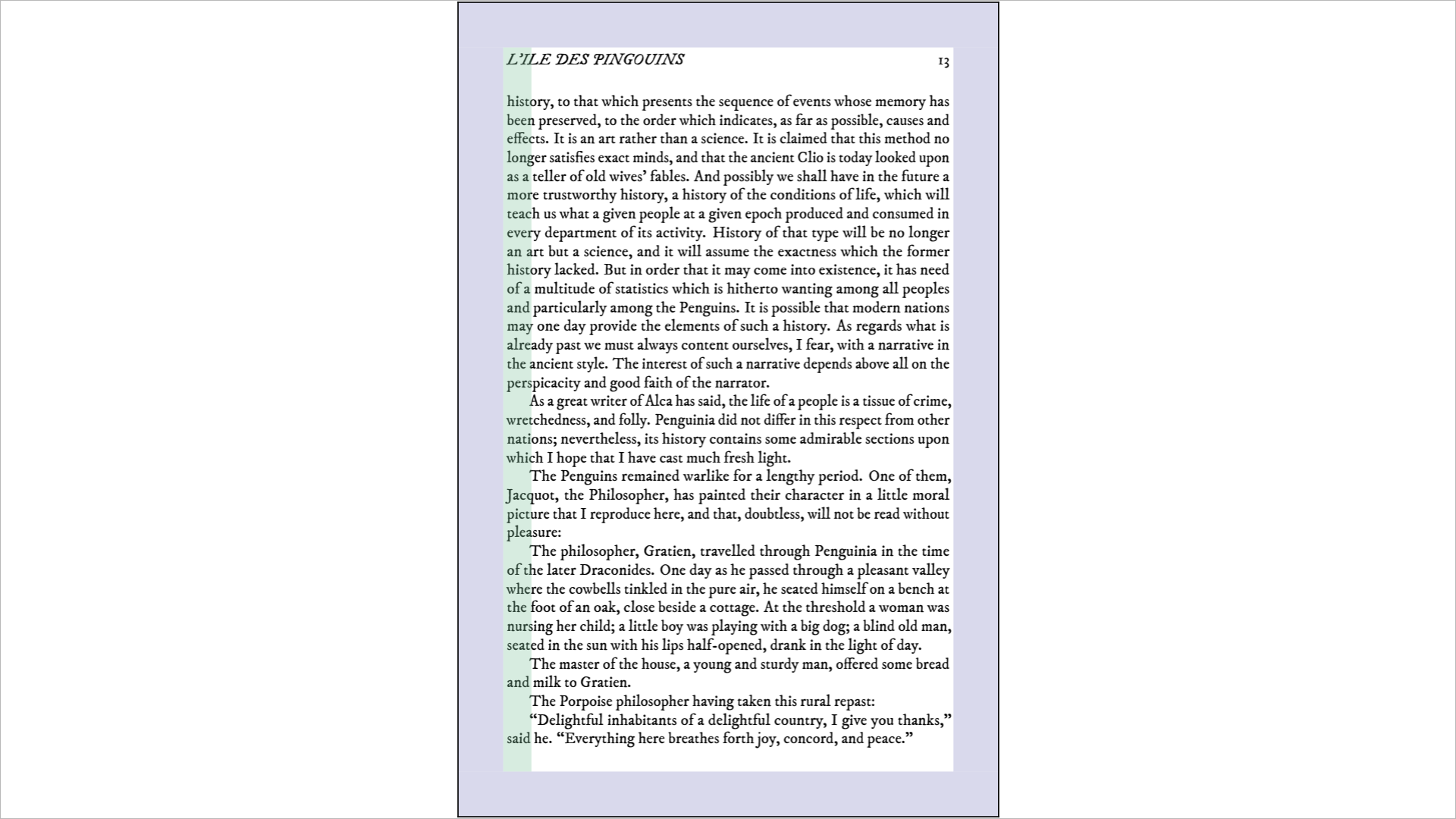
단일 페이지 보기 모드에서 표시되는 내부 문서
표지 문서
표지 문서는 책등과 함께 앞표지와 뒤표지를 포함합니다:
페이지 수로부터 책등 너비 자동 계산
뒤표지 우측 하단의 바코드 배치 영역
책등 가장자리의 접지선 (녹색 점선)
재단 여백 영역이 있는 안전 여백
momovu -d cover -n 300 book-cover.pdf
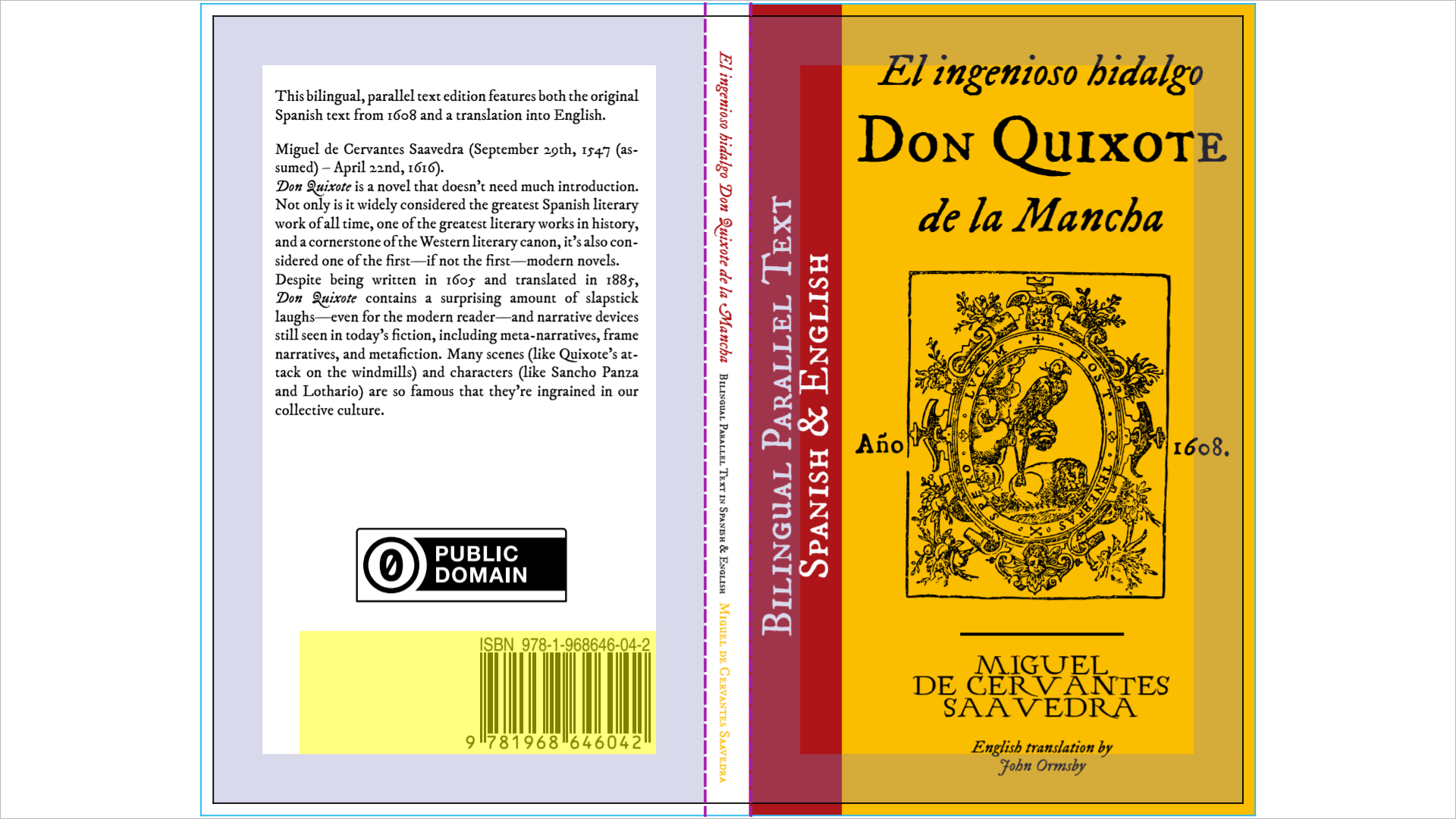
페이지 수를 기반으로 자동 계산된 책등 너비가 있는 표지 문서
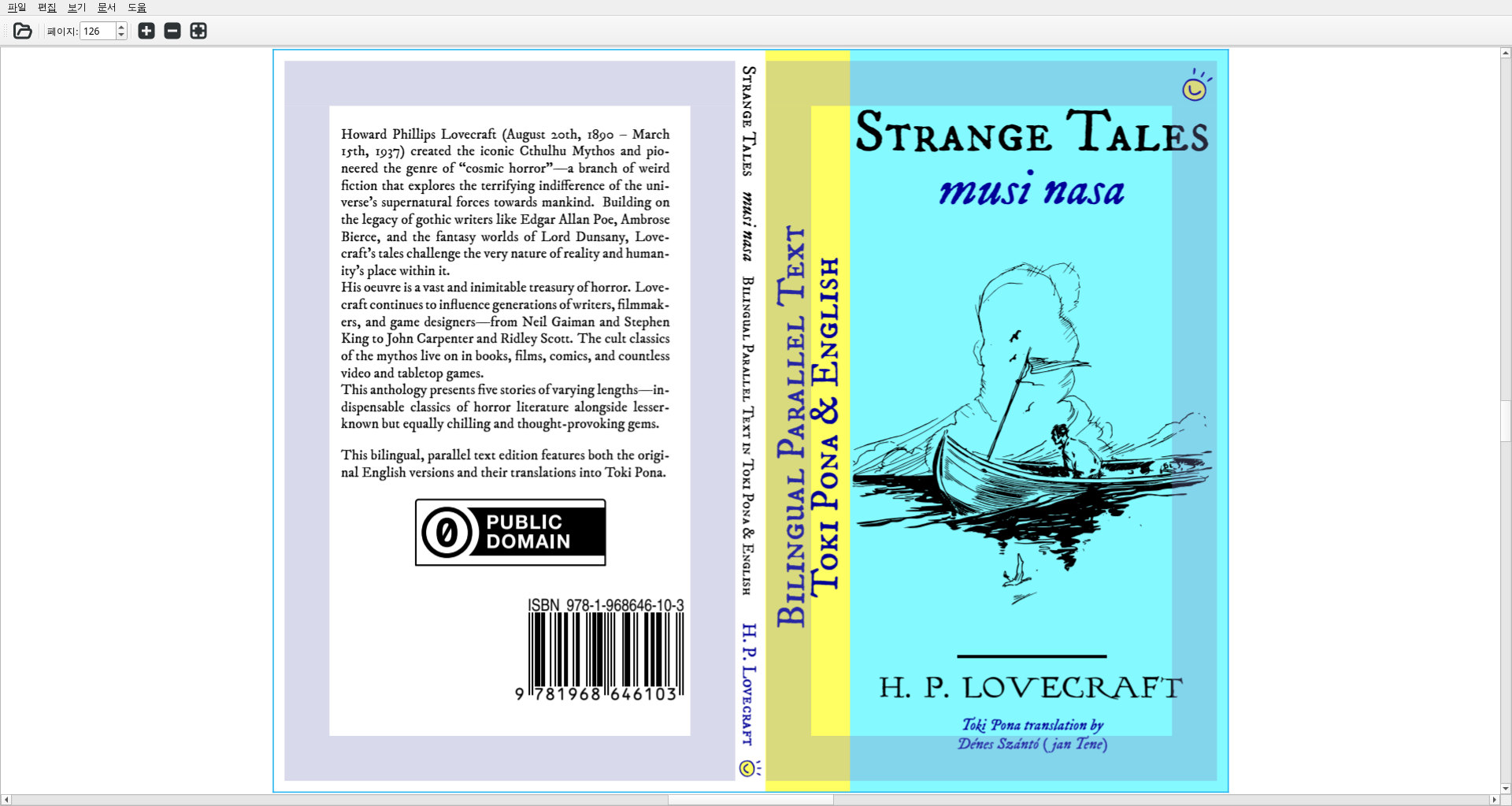
안전 여백과 재단 여백 영역을 보여주는 표지 문서
책등 너비 계산:
기본 계산식 (Lulu): (페이지 수 / 17.48) + 1.524 mm
다양한 용지 무게의 Lightning Source용 대체 계산식 사용 가능
파일 → 환경 설정 → 계산식 탭에서 선호하는 인쇄소 선택
표시를 위해 포인트로 변환
예: 300페이지 = 18.69 mm 책등 너비 (Lulu 계산식 사용)
참고: 이러한 계산식은 근사치입니다 - 인쇄소의 공식 도구로 확인하십시오
더스트재킷 문서
더스트재킷은 표지, 책등, 날개를 포함합니다:
완전한 더스트재킷 레이아웃 시각화
고정 날개 치수: 3.25” x 9” (82.55mm x 228.6mm)
모든 가장자리의 다중 접지선
날개와 표지의 개별 여백
momovu -d dustjacket -n 500 book-dustjacket.pdf
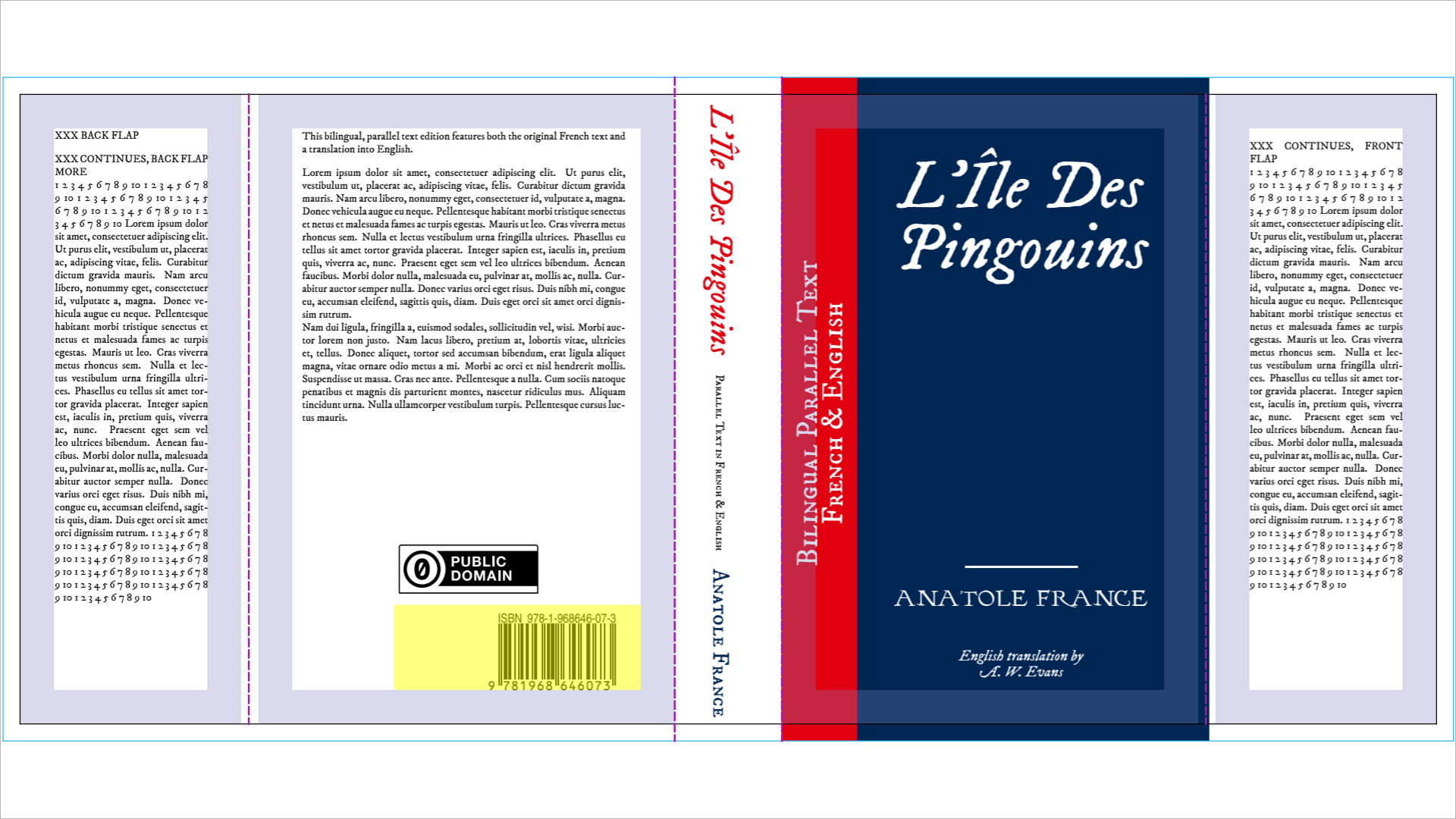
날개, 책등, 접지선, 재단 여백선이 모두 표시된 완전한 더스트재킷 레이아웃
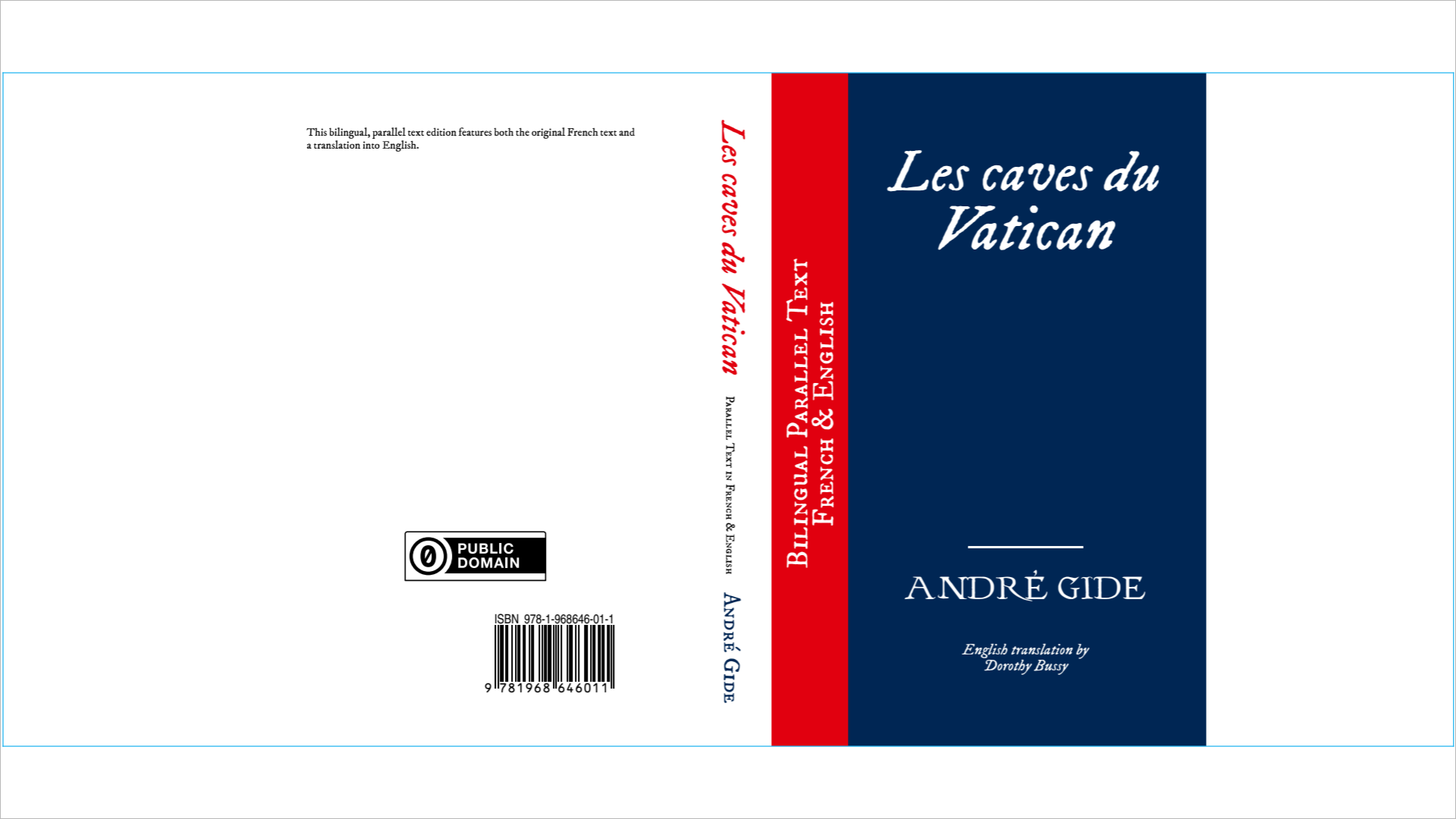
인쇄 제작을 위해 재단선을 넘어 확장되는 재단 여백선을 보여주는 더스트재킷
프레젠테이션 모드
프레젠테이션 모드는 방해 없는 뷰를 제공합니다:
UI 요소 없이 전체 화면 표시
현재 보기 모드와 오버레이 유지
부드러운 페이지별 내비게이션
F5 또는 Escape 키로 종료
프레젠테이션 모드에서의 내비게이션:
Page Down또는Space- 다음 페이지Page Up또는Backspace- 이전 페이지화살표 키- 확대 시 뷰 팬F5또는Escape- 프레젠테이션 모드 종료
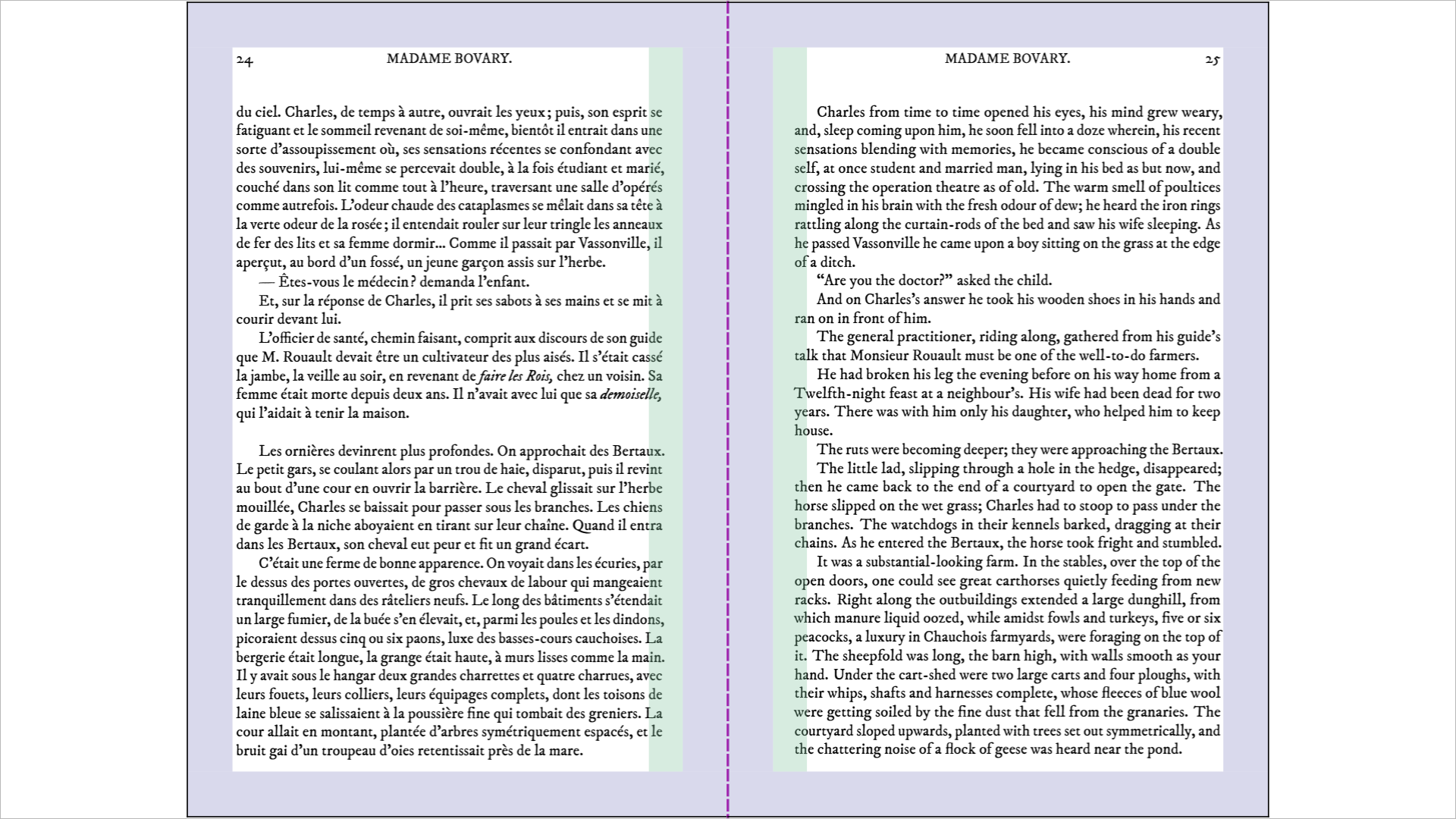
UI 요소 없이 전체 화면으로 페이지를 표시하는 프레젠테이션 모드
프레젠테이션 모드 시작:
문서를 보는 중
F5누르기모든 오버레이 전환 기능 유지
전체 화면 모드
전체 화면 모드는 창을 최대화합니다:
창이 전체 화면을 채움
메뉴와 도구 모음은 계속 접근 가능함
프레젠테이션 모드와 다름
``F11``로 전환
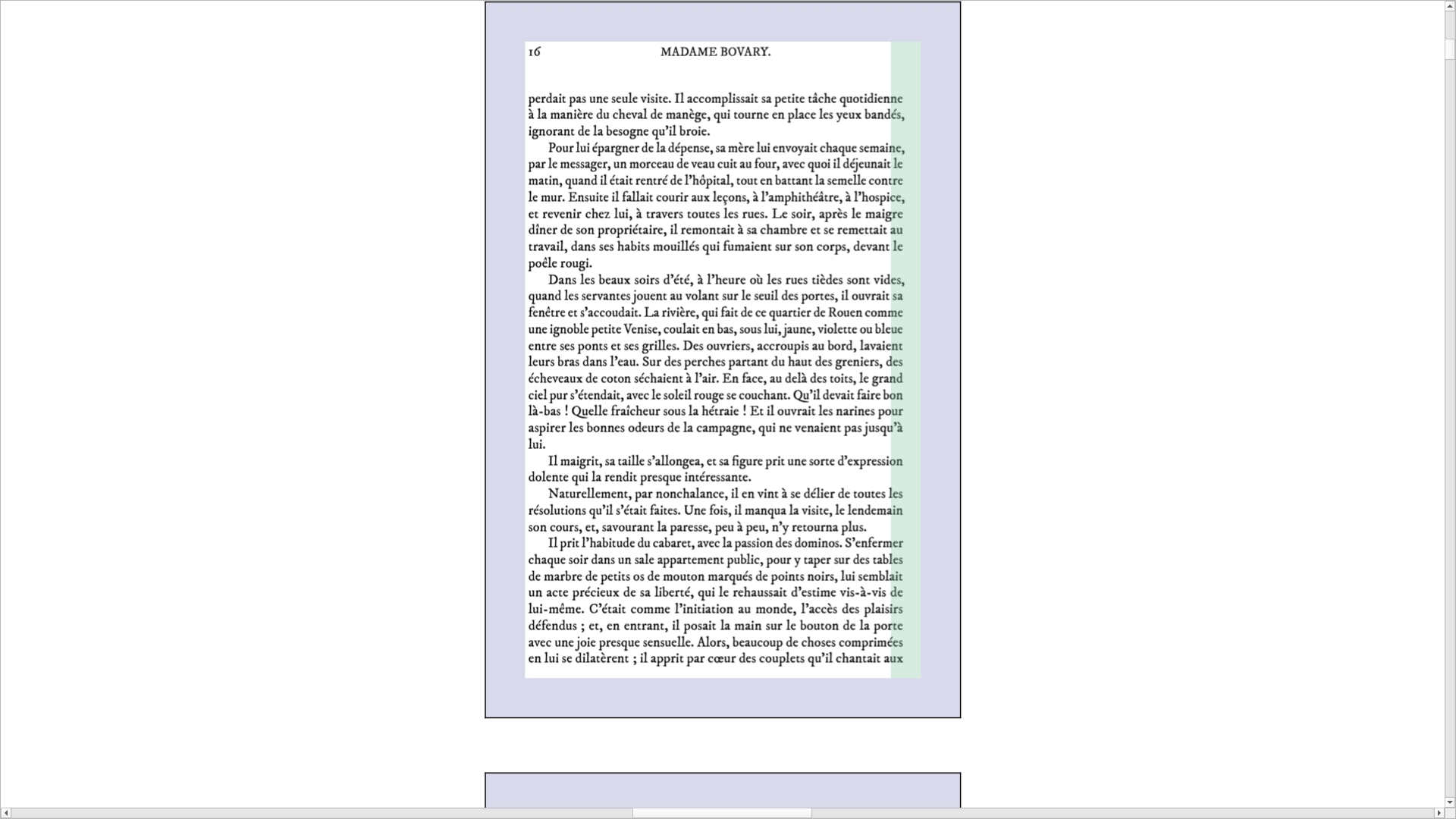
메뉴와 도구 모음을 표시하면서 창을 최대화한 전체화면 모드
나란히 보기
나란히 보기는 내부 페이지를 펼친 면으로 표시합니다:
첫 페이지는 단독 표시 (오른쪽)
이후 페이지는 적절한 좌/우 쌍으로 표시
페이지 사이의 책등선 시각화
읽기 순서 유지
Ctrl+D 또는 보기 메뉴로 전환 (내부 문서만).
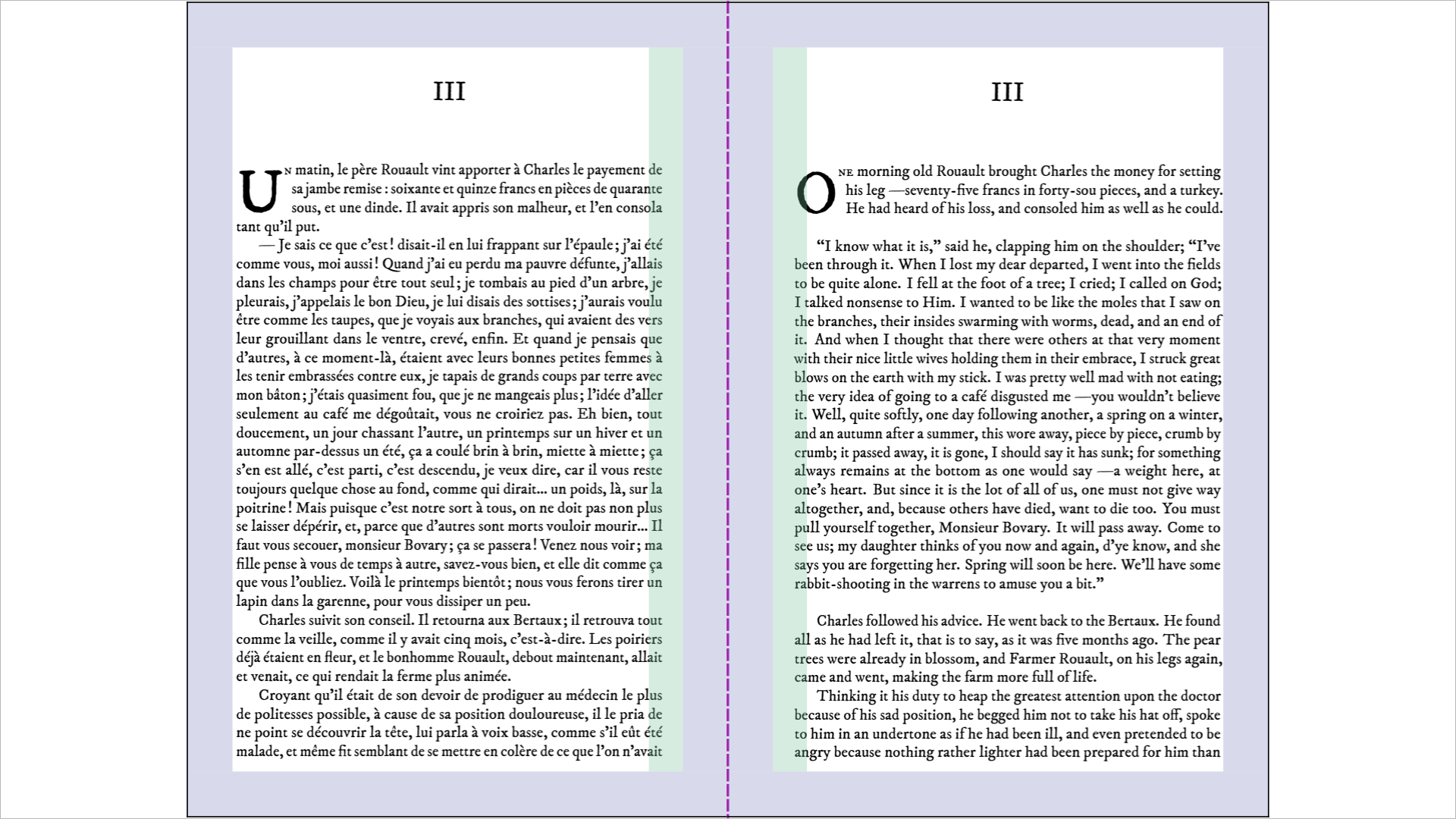
나란히 보기에서 책 펼친 면으로 표시된 내부 페이지
시각적 오버레이
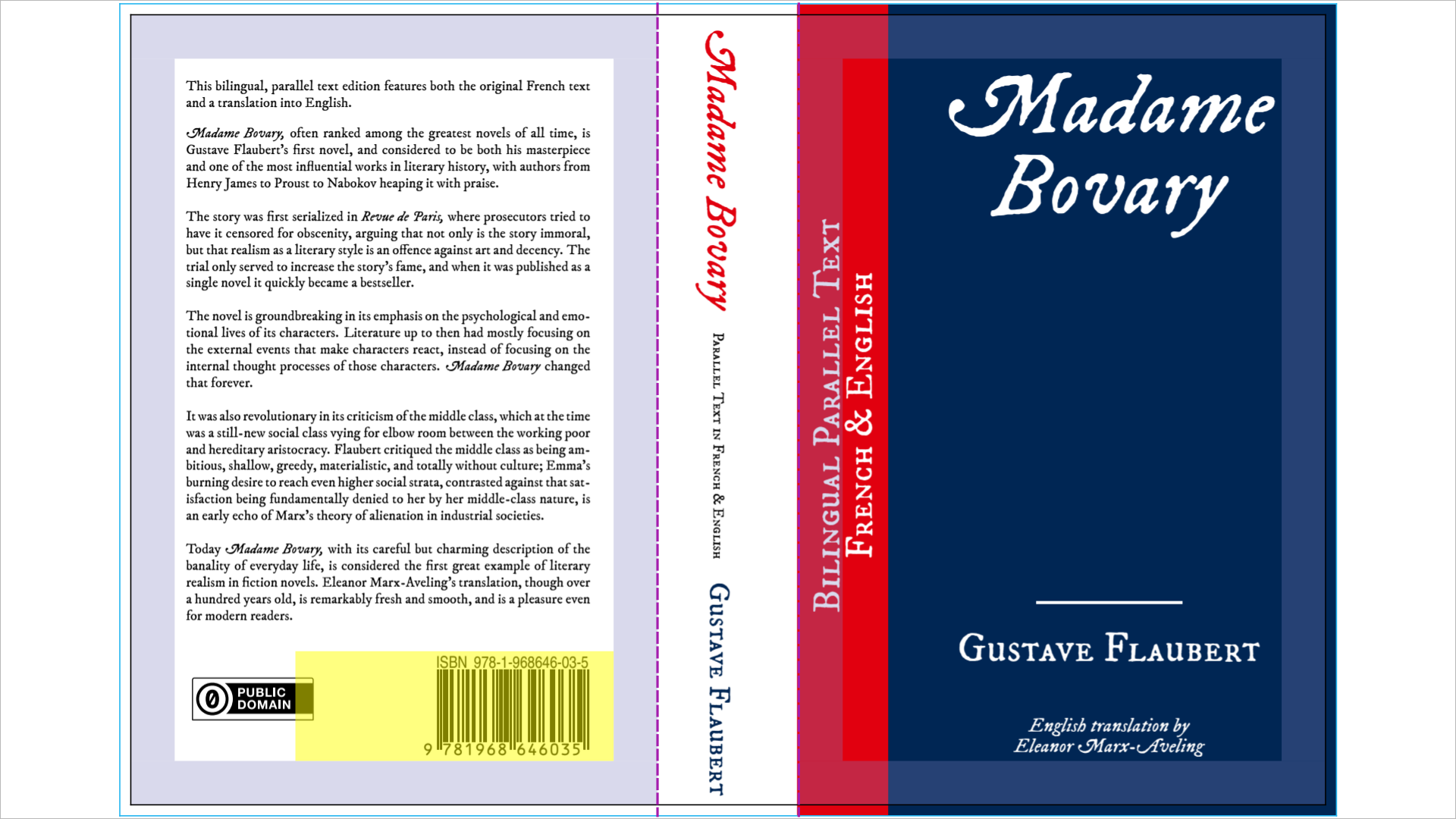
재단선, 안전 여백, 접지선, 바코드 영역, 재단 여백선을 모두 표시하는 시각적 오버레이
안전 여백
안전 여백은 안전한 콘텐츠 영역을 나타냅니다:
외관: 반투명 파란색/보라색 오버레이 (#7F7FC1)
기본 크기: 12.7mm(0.5인치)
목적: 재단으로부터 안전한 인쇄 가능 영역 표시
전환:
Ctrl+M

안전한 콘텐츠 영역을 보여주는 안전 여백 오버레이
재단선
재단선은 페이지가 재단될 위치를 보여줍니다:
외관: 가장자리의 검은색 실선
목적: 최종 페이지 크기 표시
필수 사항: 재단 여백 확인
전환:
Ctrl+T
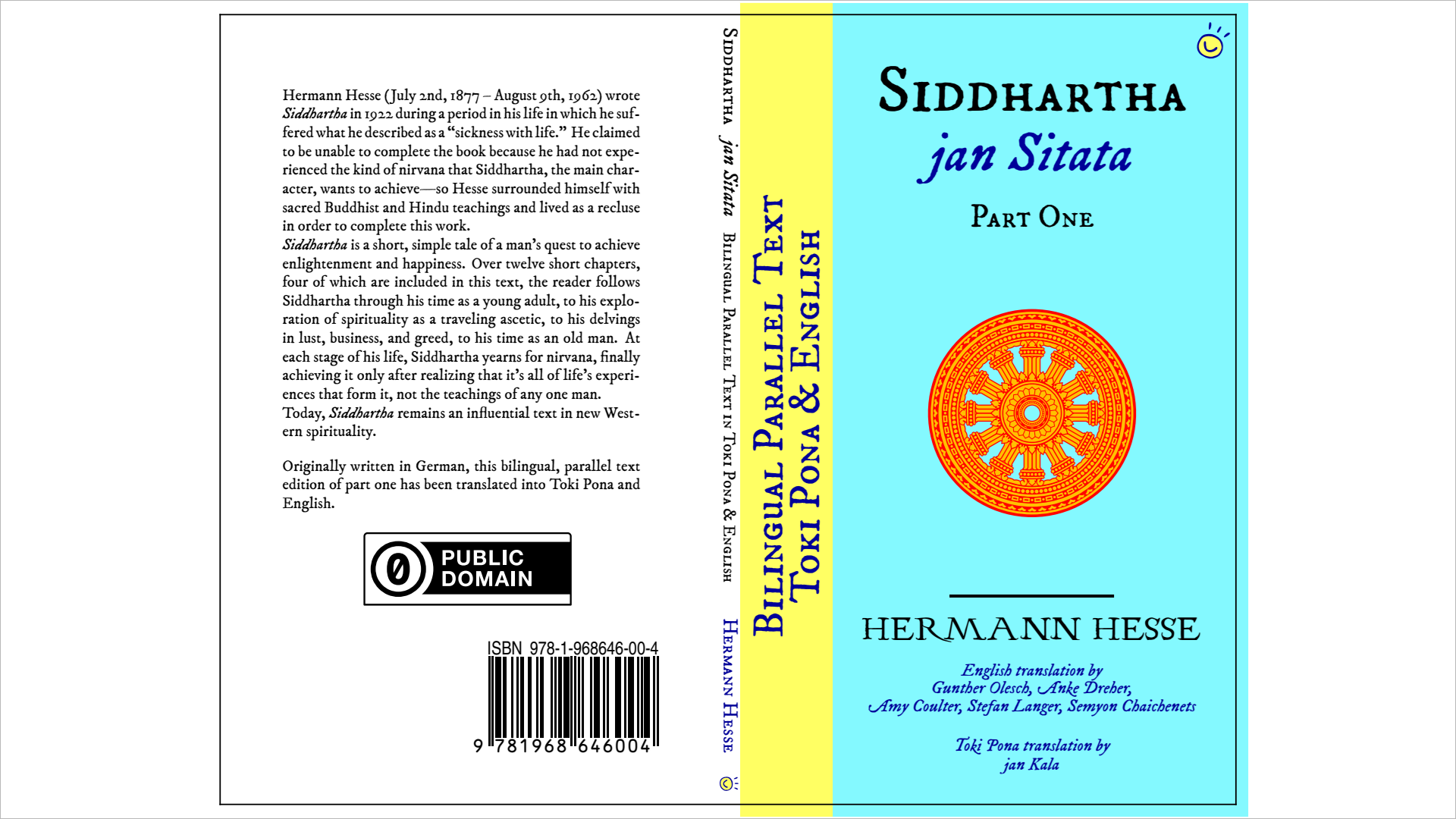
페이지가 재단될 위치를 보여주는 재단선
책등/접지선
문서별 책등 표시기:
내부 문서: * 나란히 보기에서 중앙 책등선 * 페이지 쌍 사이의 보라색 실선 * 전환: Ctrl+L
표지 문서: * 책등 모서리에 접는 선 * 보라색 점선 * 계산된 책등 너비 기반 * 전환: Ctrl+L
더스트재킷 문서: * 모든 가장자리의 다중 접지선 * 모든 접지선에 보라색 점선 * 날개(청록색)와 책등(올리브색)의 개별 여백 * 전환: Ctrl+L
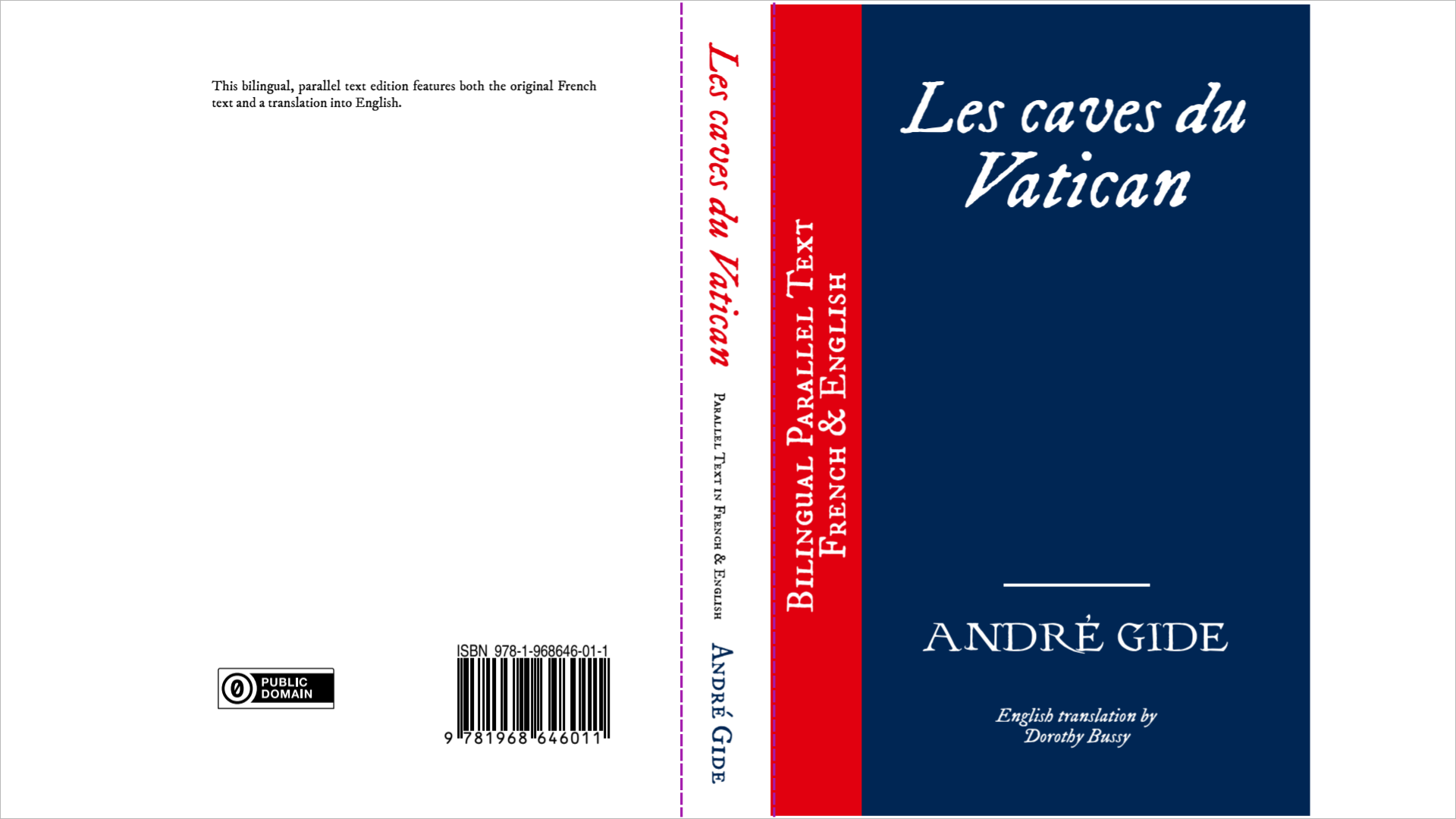
표지가 접힐 위치를 나타내는 책등과 접지선
바코드 영역
바코드 배치 표시기:
위치: 뒤표지 우측 하단
외관: “BARCODE” 라벨이 있는 주황색 점선 사각형
문서: 표지와 더스트재킷만
전환:
Ctrl+B

뒤표지의 바코드 배치 영역
재단 여백선
재단 여백선은 표지와 더스트재킷 문서의 실제 페이지 가장자리를 보여줍니다:
외관: 페이지 가장자리의 하늘색 실선 (#22b5f0)
목적: 실제 페이지 경계 표시 (재단선 바깥쪽)
문서: 표지와 더스트재킷만
전환:
Ctrl+R
재단 여백선은 실제 페이지 가장자리에 나타나고, 재단선은 재단 여백 오프셋 안쪽에 나타남: * 표지 문서: 3.18mm (1/8”) 재단 여백 * 더스트재킷 문서: 6.35mm (1/4”) 재단 여백
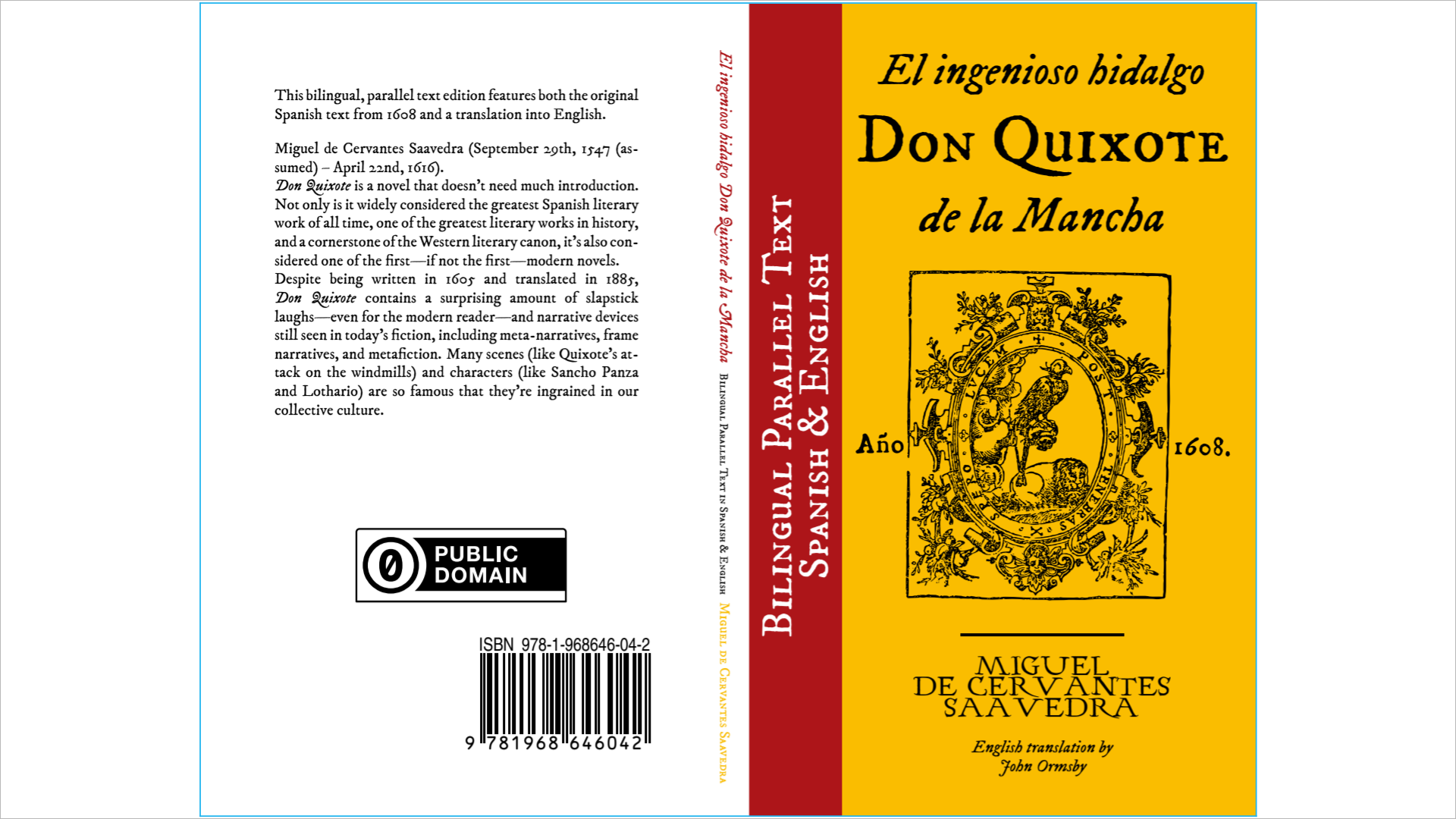
인쇄 제작을 위한 실제 페이지 가장자리를 보여주는 재단 여백선
제본 여백
제본 여백은 제본을 위한 추가 공간을 제공합니다:
외관: 반투명 녹색 오버레이 (#79C196)
목적: 사용 가능한 페이지 영역을 줄이는 제본 공간 고려
문서: 내부만
전환:
Ctrl+U
제본 너비는 페이지 수에 따라 자동 조정됩니다:
60페이지 미만: 제본 여백 불필요
61-150페이지: 페이지당 1.5mm (양쪽 페이지 총 3mm)
151-400페이지: 페이지당 6.5mm (총 13mm)
401-600페이지: 페이지당 8mm (총 16mm)
600페이지 초과: 페이지당 9.5mm (총 19mm)
제본 여백은 각 페이지의 책등 쪽에 나타납니다:
왼쪽 페이지: 제본 여백이 오른쪽에
오른쪽 페이지: 제본 여백이 왼쪽에
단일 페이지 보기: 제본 여백이 왼쪽에 (오른쪽 페이지처럼)
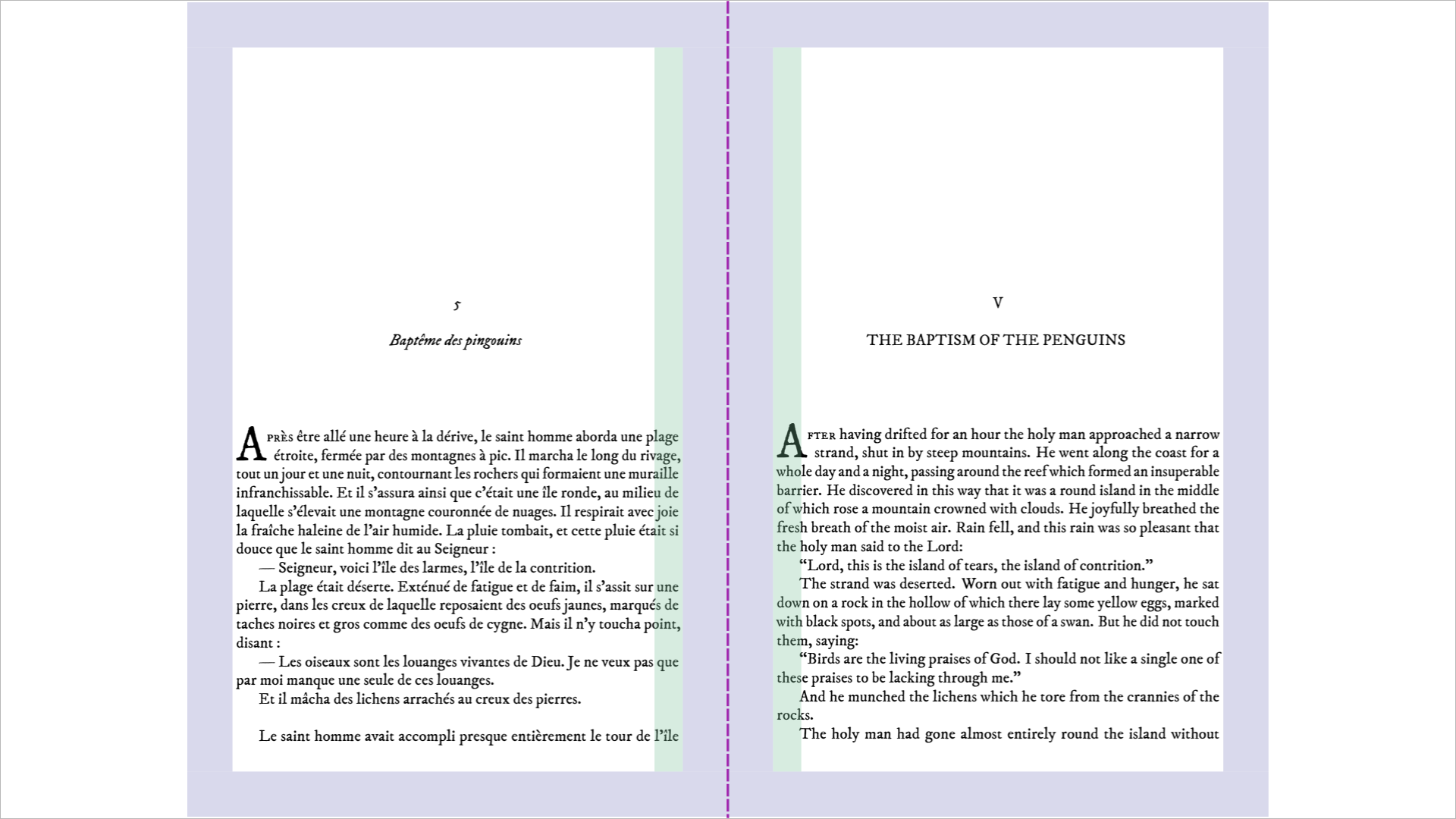
나란히 보기에서 제본 여백(녹색)과 안전 여백(파란색), 제본 여백이 안전 여백에서 책등 쪽으로 안쪽으로 확장되는 모습 표시
PDF에서 텍스트 복사
Momovu를 사용하면 PDF 문서에서 텍스트를 선택하고 복사할 수 있습니다:
텍스트 선택하기
선택한 텍스트 복사하기
텍스트를 선택한 후 복사할 수 있습니다:
**Ctrl+C**로 선택한 텍스트를 클립보드에 복사
편집 → 복사 메뉴 옵션도 사용 가능
복사 작업은 텍스트가 선택된 경우에만 활성화됩니다
중요 참고사항
파란색 선택 하이라이트는 복사될 내용에 대한 시각적 피드백을 제공합니다
페이지나 문서를 변경하면 텍스트 선택이 지워집니다
텍스트 찾기
문서 내에서 특정 텍스트를 빠르게 찾습니다:
찾기 열기 - Ctrl+F를 누르거나 편집 → 찾기… 메뉴 사용
검색 - 창 상단에 나타나는 검색 상자에 텍스트 입력
결과 탐색 - 다음 일치 항목은 F3, 이전 일치 항목은 Shift+F3 사용
시각적 표시기 - 모든 일치 항목은 노란색으로 강조 표시되고, 현재 일치 항목은 주황색으로 강조 표시됨
검색 옵션 - 버튼을 사용하여 대소문자 구분, 단어 단위, 정규 표현식 검색 전환
찾기 닫기 - Escape를 누르거나 X 버튼을 클릭하여 검색 바 닫기
파란색 선택 하이라이트는 복사될 내용에 대한 시각적 피드백을 제공합니다
페이지나 문서를 변경하면 텍스트 선택이 지워집니다
페이지로 이동 대화상자
빠른 페이지 이동:
열기: Ctrl+G 또는 보기 → 페이지로 이동…
기능: - 현재 페이지와 전체 페이지 표시 - 입력 유효성 검사 - Enter 키로 이동 - Escape 키로 취소
샘플 파일
저장소에는 테스트용 샘플 PDF가 포함되어 있습니다:
# Interior document examples
momovu -d interior samples/bovary-interior.pdf
momovu -d interior -s samples/pingouins-interior.pdf

# Jump to specific pages in interior documents
momovu -d interior -j 50 samples/bovary-interior.pdf
momovu -d interior -j 100 -s samples/pingouins-interior.pdf

# Cover examples with different page counts
momovu -d cover -n 688 samples/bovary-cover.pdf
momovu -d cover -n 126 samples/lovecraft-cover.pdf
momovu -d cover -n 574 samples/pingouins-cover.pdf
momovu -d cover -n 180 samples/quixote-cover.pdf
momovu -d cover -n 100 samples/siddhartha-cover.pdf
momovu -d cover -n 442 samples/vatican-cover.pdf

# Dustjacket examples
momovu -d dustjacket -n 688 samples/bovary-dustjacket.pdf
momovu -d dustjacket -n 574 samples/pingouins-dustjacket.pdf
momovu -d dustjacket -n 442 samples/vatican-dustjacket.pdf