환경 설정 및 구성
Momovu는 애플리케이션의 동작과 외관을 작업 흐름에 맞게 사용자 정의할 수 있는 포괄적인 환경 설정 시스템을 제공합니다.
환경 설정 접근
환경 설정 대화상자는 두 가지 방법으로 접근할 수 있습니다:
메뉴에서: 파일 → 환경 설정…
키보드 단축키 사용:
Ctrl+,(Ctrl+쉼표)
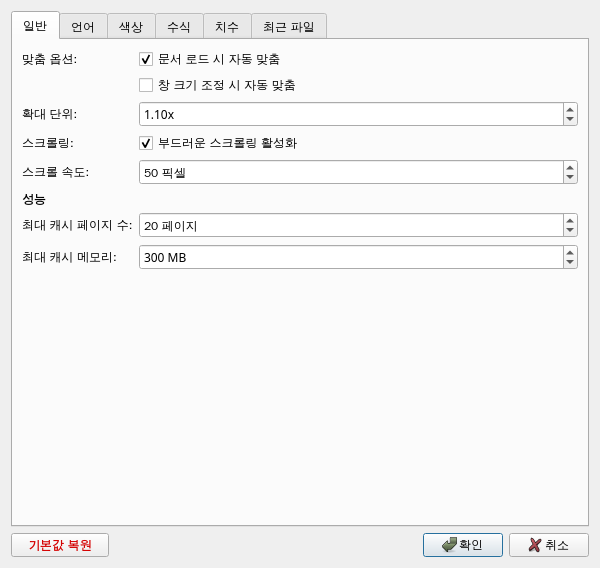
구성 옵션
The Preferences dialog is organized into several tabs for easy navigation:
일반 탭
일반 탭에는 주요 애플리케이션 설정이 포함되어 있습니다:
- 맞춤 옵션
문서 로드 시 자동 맞춤: PDF를 열 때 페이지를 창에 자동으로 맞춤
창 크기 조정 시 자동 맞춤: 애플리케이션 창 크기를 조정할 때 페이지 맞춤 유지
- 줌 설정
줌 증가량: Ctrl+Plus/Minus를 누를 때마다 줌 변경량 제어 (1.05x ~ 2.00x)
- 스크롤
부드러운 스크롤 활성화: 페이지를 스크롤할 때 애니메이션 전환 사용
스크롤 속도: 픽셀 단위로 스크롤 속도 조정 (10-200)
- 성능
최대 캐시 페이지: 빠른 탐색을 위해 메모리에 유지할 페이지 수 (5-100)
최대 캐시 메모리: 페이지 캐시에 할당할 최대 메모리 (MB, 50-1000)
언어 탭
언어 탭에서 인터페이스 언어를 변경할 수 있습니다:
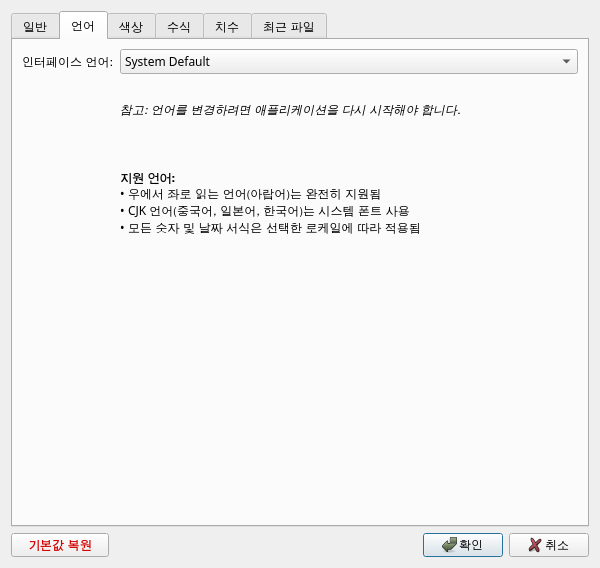
- 언어 설정
인터페이스 언어: 사용 가능한 번역 중에서 선택:
영어, 스페인어, 프랑스어, 독일어, 이탈리아어, 포르투갈어
아랍어 (완전한 오른쪽에서 왼쪽 지원)
중국어, 일본어, 한국어 (시스템 글꼴 사용)
힌디어, 벵골어, 인도네시아어, 터키어, 폴란드어, 러시아어
중요: 언어 변경 시 애플리케이션 재시작이 필요합니다
모든 숫자와 날짜 형식은 선택한 로케일을 따릅니다
사용자 인터페이스 요소, 메뉴, 대화상자가 완전히 번역됩니다
계산식 탭
계산식 탭에서는 책등 너비를 계산하기 위한 다양한 인쇄소 계산식을 선택할 수 있습니다:
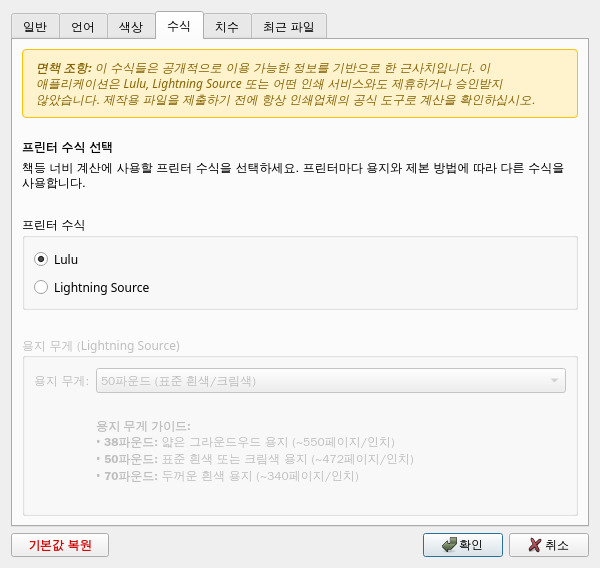
- 인쇄소 선택
Lulu (기본값): Lulu 인쇄 서비스의 표준 계산식
Lightning Source: 용지 무게 옵션이 있는 대체 계산식
Lightning Source를 선택하면 다양한 용지 무게를 선택할 수 있습니다: - 50# 백색 (444 PPI) - 50# 크림색 (400 PPI) - 60# 백색 (382 PPI) - 60# 크림색 (372 PPI) - 70# 백색 (326 PPI) - 70# 크림색 (310 PPI) - 80# 백색 (284 PPI) - 80# 크림색 (276 PPI)
- 중요 참고사항
이러한 계산식은 초기 레이아웃 계획을 돕기 위한 근사치입니다. 제작용 파일을 제출하기 전에 항상 인쇄소의 공식 계산 도구로 최종 책등 너비를 확인하십시오.
색상 탭
색상 탭에서는 모든 오버레이 색상과 선 너비를 사용자 정의할 수 있습니다:
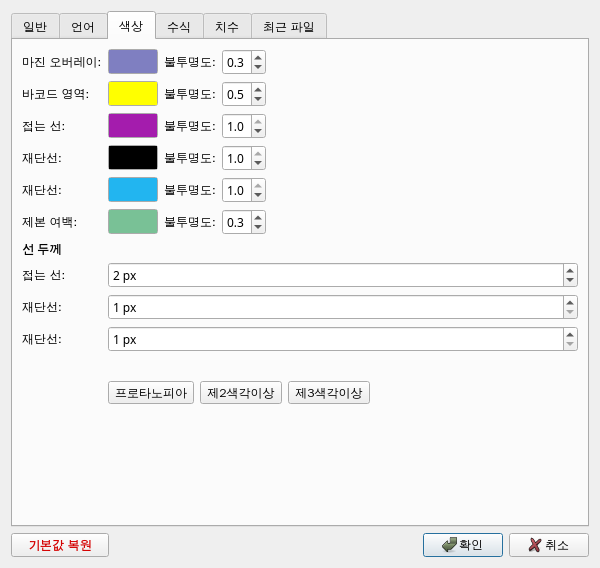
- 오버레이 색상 및 불투명도
여백 오버레이: 안전 여백 영역의 색상 및 투명도
바코드 영역: 바코드 배치 가이드의 색상 및 투명도
접지선: 책등/접지선 표시기의 색상 및 투명도
재단선: 페이지 재단 경계의 색상 및 투명도
재단 여백선: 재단 여백 영역 표시기의 색상 및 투명도
제본 여백: 제본 공간의 색상 및 투명도 (내부 문서)
- 선 두께
접지선, 재단선, 재단 여백선의 두께 조정 (1-10 픽셀)
- 색맹 프리셋
세 개의 프리셋 버튼이 최적화된 색상 구성을 제공합니다: - 적색맹(Protanopia): 적색맹에 최적화 - 녹색맹(Deuteranopia): 녹색맹에 최적화 - 청색맹(Tritanopia): 청색맹에 최적화
치수 탭
치수 탭에서는 여백 시각화에 사용되는 모든 측정 설정을 사용자 정의할 수 있습니다:
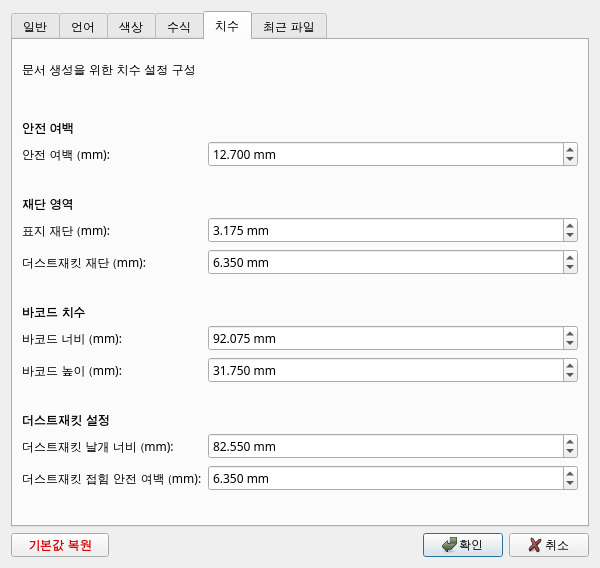
- 안전 여백
안전 여백: 인쇄 중 잘리지 않도록 콘텐츠를 배치해야 하는 재단 가장자리로부터의 최소 거리
- Cover and Dustjacket Settings
표지 재단 여백: 페이퍼백 표지의 재단 여백 영역 - 아트워크가 재단선을 넘어 확장되어야 하는 거리
더스트재킷 재단 여백: 하드커버 더스트재킷의 재단 여백 영역 - 일반적으로 페이퍼백 재단 여백보다 큼
- 바코드 치수
바코드 너비: ISBN 바코드 배치 영역의 너비
바코드 높이: ISBN 바코드 배치 영역의 높이
- 더스트재킷 전용
더스트재킷 날개 너비: 하드커버 더스트재킷의 앞뒤 날개 너비
더스트재킷 접지선 안전 여백: 중요한 콘텐츠가 접지선에 배치되지 않도록 하는 접지선의 추가 안전 여백
최근 파일 탭
최근 파일 탭은 파일 기록을 관리합니다:
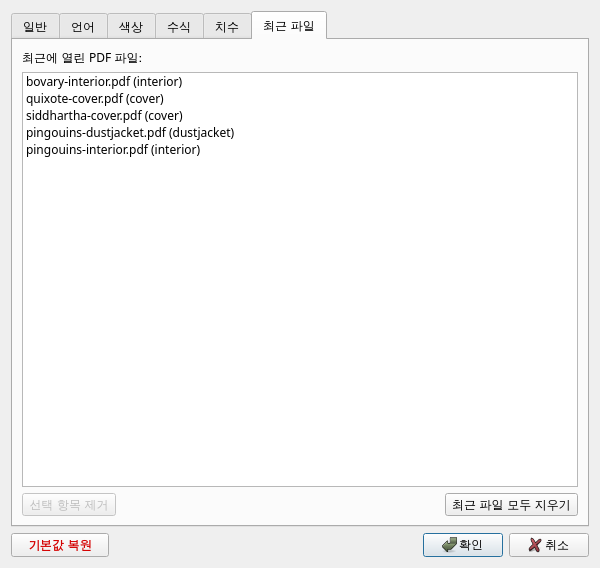
- 파일 관리
최근에 열린 모든 PDF 파일을 문서 타입과 함께 보기
선택 항목 제거: 기록에서 개별 파일 제거
모든 최근 파일 지우기: 전체 최근 파일 목록 삭제
설정 파일 위치
Momovu는 Qt의 QSettings 시스템을 사용하여 구성을 저장합니다:
Linux:
~/.config/Momovu/Momovu.confWindows:
HKEY_CURRENT_USER\Software\Momovu\Momovu레지스트리macOS:
~/Library/Preferences/com.momovu.Momovu.plist
구성은 애플리케이션이 자동으로 관리합니다.
기본 설정으로 재설정
모든 환경 설정을 기본값으로 재설정하려면:
환경 설정 대화상자 열기 (
Ctrl+,)하단의 기본값 복원 버튼 클릭 (빨간색으로 표시)
메시지가 표시되면 재설정 확인
설정이 재설정되었음을 확인하는 메시지가 표시됩니다
명령줄 오버라이드
많은 환경 설정은 명령줄 인수로 재정의할 수 있으며, 이는 저장된 환경 설정보다 우선합니다:
# Override default visibility of overlays
momovu --no-safety-margins document.pdf
momovu --no-trim-lines document.pdf
momovu --no-gutter interior.pdf

# Override document type
momovu --document cover book.pdf

# Start in specific modes
momovu --presentation document.pdf
momovu --fullscreen document.pdf
문서별 설정
최근 파일 목록의 각 문서에 대해 다음 설정이 기억됩니다:
최근 본 페이지
확대 수준
보기 모드 (단일/나란히)
문서 유형
오버레이 가시성 상태
프레젠테이션 모드 상태
최근 파일 목록에서 동일한 문서를 다시 열 때 이러한 설정이 복원됩니다.