Funkcje
Momovu oferuje specjalistyczne narzędzia dla wydawców i projektantów książek, pozwalające podglądać pliki PDF z wykorzystaniem profesjonalnej wizualizacji marginesów.
Obsługa typów dokumentów
Strony wewnętrzne
Podglądaj strony z treścią swojej książki za pomocą:
Wizualizacja marginesu bezpieczeństwa — zobacz dokładnie, gdzie treść jest bezpieczna przed przycinaniem
Rozszerzenie marginesu grzbietowego - Dodatkowa przestrzeń marginesu na oprawę, automatycznie obliczana na podstawie liczby stron
Widok rozłożony - Wyświetlaj strony obok siebie, tak jak widzą je czytelnicy
Wskaźnik linii grzbietu – Wizualizuje środkowe zgięcie książki w widoku rozkładówki
Nawigacja po stronach - Przejdź do dowolnej strony natychmiast
Dokumenty okładek
Sprawdź okładki swoich książek za pomocą:
Automatyczne obliczanie szerokości grzbietu - Podaj liczbę stron, zobacz dokładne wymiary grzbietu
Wskaźniki linii zgięcia – Wiesz dokładnie, gdzie będą krawędzie grzbietu
Przewodnik umieszczania kodu kreskowego - Wizualizacja standardowego obszaru kodu kreskowego
Pełny podgląd okładki - Zobacz przód, grzbiet i tył jako jedną całość
Dokumenty obwolut
Kompletna wizualizacja obwoluty:
Wymiary skrzydełek - Standardowe skrzydełki 3,25 cala x 9 cali z marginesami bezpieczeństwa
Wielokrotne linie zagięć - Wszystkie pozycje zagięć wyraźnie oznaczone
Pełny widok układu – Zobacz całą rozkładówkę obwoluty
Oddzielne strefy marginesów – Różne marginesy dla skrzydełek, okładek i grzbietu
Nakładki wizualne
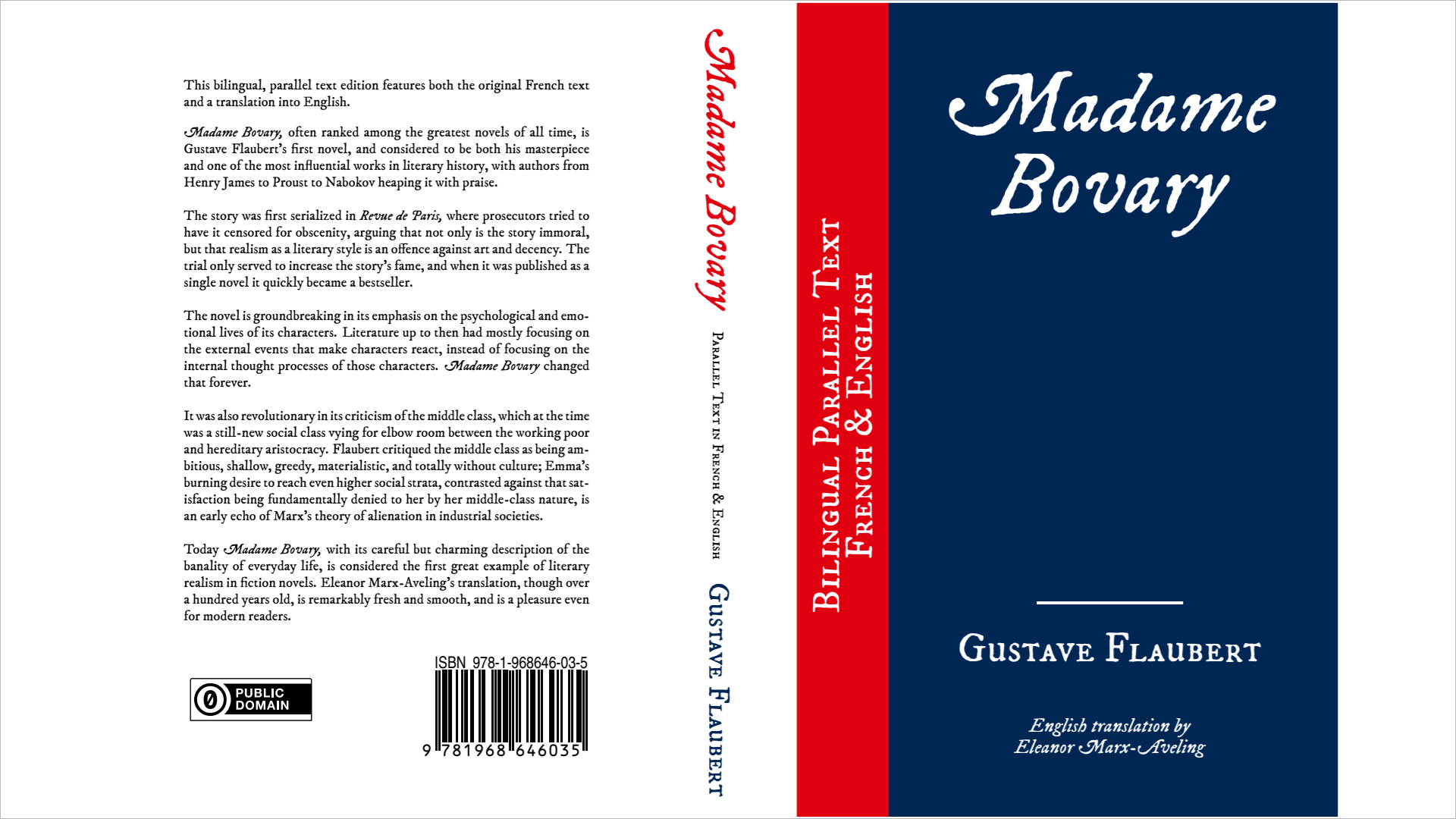
Dokument pokazujący czysty widok bez żadnych nakładek
Marginesy bezpieczeństwa
Niebiesko-fioletowa nakładka pokazuje bezpieczny obszar treści (12,7 mm / 0,5 cala)
Przełącz włącz/wyłącz za pomocą Ctrl+M, aby porównać z marginesami i bez nich
Półprzezroczysty, dzięki czemu możesz widzieć swoje treści pod spodem
Linie obcinania
Czarne linie krawędzi pokazują dokładnie, gdzie strony zostaną przycięte
Niezbędne do weryfikacji spadu – upewnij się, że obrazy wychodzą poza linię cięcia
Przełącz klawiszami Ctrl+T
Linie zagięcia
Fioletowe kreskowane linie wskazują wszystkie pozycje zgięć
Specyficzne dla dokumentu - zgięcia grzbietu dla okładek, wszystkie zgięcia dla obwolut
Przełącz klawiszem Ctrl+L
Obszar kodu kreskowego
Pomarańczowy wskaźnik pokazuje standardowe umieszczenie kodu kreskowego (tylko okładki/obwoluty)
Pozycjonowanie w prawym dolnym rogu tylnej okładki
Przełącz klawiszem Ctrl+B
Linie spadu
Jasnoniebieskie linie pokazują rzeczywiste krawędzie strony (tylko okładki/obwoluty)
Zewnętrzne linie cięcia – wskazują pełne granice strony dla produkcji drukarskiej
Przesunięcia specyficzne dla dokumentu – 3,18 mm dla okładek, 6,35 mm dla obwolut
Przełącz klawiszem Ctrl+R
Marginesy grzbietowe
Zielona nakładka (#79C196) pokazuje dodatkową przestrzeń na oprawę (tylko dokumenty wewnętrzne)
Automatyczne wymiarowanie na podstawie liczby stron: - 61-150 stron: 1,5mm na stronę (3mm łącznie) - 151-400 stron: 6,5mm na stronę (13mm łącznie) - 401-600 stron: 8mm na stronę (16mm łącznie) - Ponad 600 stron: 9,5mm na stronę (19mm łącznie)
Inteligentne pozycjonowanie - Pojawia się po stronie grzbietu każdej strony
Przełącz klawiszami Ctrl+U
Tryby widoku
Widok jednostronicowy
Szczegółowa inspekcja - Skup się na jednej stronie na raz
Pełny zakres przybliżeń - Od 10% do 1000%
Płynna nawigacja - Page Up/Down do przemieszczania się po dokumencie
Widok obok siebie
Symulacja rozchylania książki - Zobacz strony tak, jak pojawiają się w druku
Właściwe parowanie stron - Najpierw pierwsza strona pojedynczo, potem rozkładówki lewe/prawe
Tylko dokumenty wewnętrzne – Przełączanie za pomocą Ctrl+D
Tryb prezentacji
Przeglądanie bez rozpraszaczy - Pełny ekran bez elementów interfejsu użytkownika
Zachowuje nakładki - Wszystkie wizualizacje marginesów pozostają aktywne
Szybka nawigacja - Page Down/Spacja dla następnej, Page Up dla poprzedniej
Wyjdź w dowolnym momencie - Naciśnij F5 lub Escape
Zaznaczanie i kopiowanie tekstu
Zaznacz i skopiuj tekst z plików PDF
Kliknij i przeciągnij, aby zaznaczyć tekst z wizualnym niebieskim podświetleniem
Ctrl+C, aby skopiować zaznaczony tekst do schowka
Znajdź tekst
Znajdź tekst w dokumentach z podświetleniem i nawigacją (Ctrl+F)
Informacje o czcionkach
View detailed information about fonts used in your PDF document:
Access the feature - Document menu → Font Information or press Ctrl+I
Font details displayed:
Font Name - The name of each font used in the document
Font Type - Whether the font is TrueType, Type 1, or another format
Embedding Status - Shows if the font is embedded, subset, or not embedded
Understanding font embedding:
Embedded - The complete font is included in the PDF, ensuring it displays correctly everywhere
Subset - Only the characters actually used in the document are embedded, reducing file size while maintaining appearance
Not embedded - The font must be available on the viewing system, or a substitute font will be used
When to use this feature:
Before sending to print - Verify all fonts are properly embedded to avoid printing issues
Troubleshooting display problems - Check if missing fonts are causing text to appear incorrectly
File size optimization - See which fonts are fully embedded versus subset
Quality control - Ensure your document will look the same on all systems
The font information window provides a quick way to verify that your PDF will display and print correctly, regardless of where it’s opened.
Nawigacja
Skróty klawiaturowe
Podstawowe skróty do wydajnej pracy:
Ctrl+O – Otwórz nowy plik PDF
Ctrl+G - Przejdź do konkretnej strony
Ctrl+Plus/Minus - powiększenie/zmniejszenie
Ctrl+0 – Dopasuj stronę do okna
Ctrl+C - Kopiuj zaznaczony tekst
Ctrl+I - Font Information window
Ctrl+R - Przełączanie linii spadu (okładka/obwoluta)
Ctrl+U - Przełączanie marginesów grzbietowych (wnętrze)
Ctrl+K - Otwórz kalkulator szerokości grzbietu
F11 - Tryb pełnoekranowy
F5 - Tryb prezentacji
Kontrola powiększenia
Powiększenie wycentrowane na kursorze - Powiększa w pozycji kursora dla precyzyjnej kontroli
Wysokiej jakości renderowanie - Brak pikselacji nawet przy ekstremalnym przybliżeniu (do 200x)
Renderowanie progresywne - Płynne powiększanie z natychmiastowym podglądem
Ctrl+Kółko myszy do płynnego przybliżania z przyrostami 10%
Inteligentne przesuwanie przy powiększeniu - Koło myszy przesuwa pionowo, Shift+koło przesuwa poziomo
Dopasuj do strony automatycznie dopasowuje rozmiar treści do okna
Powiększenie utrzymuje się przy przełączaniu stron
Zoptymalizowana wydajność - Inteligentne buforowanie dla płynnego przesuwania przy każdym poziomie powiększenia
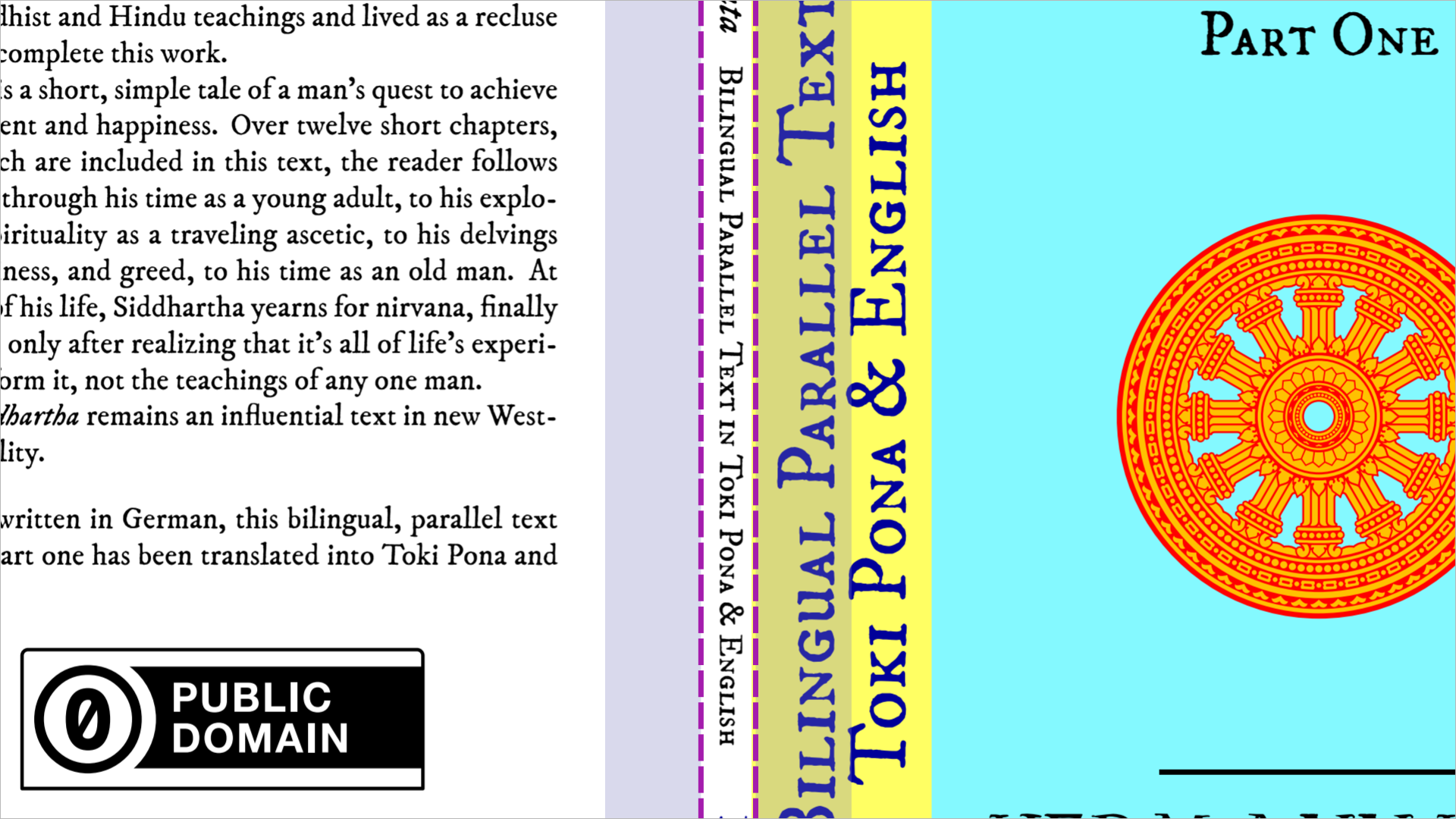
Powiększony widok pokazujący dokładne szczegóły marginesów bezpieczeństwa na okładce
Profesjonalne funkcje wydawnicze
Obliczanie szerokości grzbietu
Automatyczne obliczanie na podstawie liczby stron
Wiele formuł drukarni - Wybierz między Lulu (domyślnie) a Lightning Source
Opcje gramatury papieru - Lightning Source obsługuje różne gramatury papieru
Wymiary grzbietu zgodne ze standardem branżowym
Aktualizacje w czasie rzeczywistym, gdy zmienia się liczba stron
Dedykowany kalkulator — Dostęp przez Dokument → Kalkulator szerokości grzbietu (Ctrl+K)
Obsługa zarówno okładek, jak i obwolut
Minimalna szerokość grzbietu - 6,35 mm (0,25 cala) dla opraw
Wybór formuły - Konfiguruj w Plik → Preferencje → zakładka Formuły
Konfigurowalne wymiary
Konfigurowalne przez użytkownika ustawienia wymiarów - Dostosuj marginesy bezpieczeństwa, obszary spadu i inne pomiary
Preferencje wymiarów - Dostęp przez Plik → Preferencje → zakładka Wymiary
Obsługa wielu dokumentów
Szybkie przełączanie typów dokumentów za pomocą menu Dokumentu
Zachowuje ustawienia przy przełączaniu między wnętrzem/okładką/obwolutą
Zoptymalizowane układy dla każdego typu dokumentu
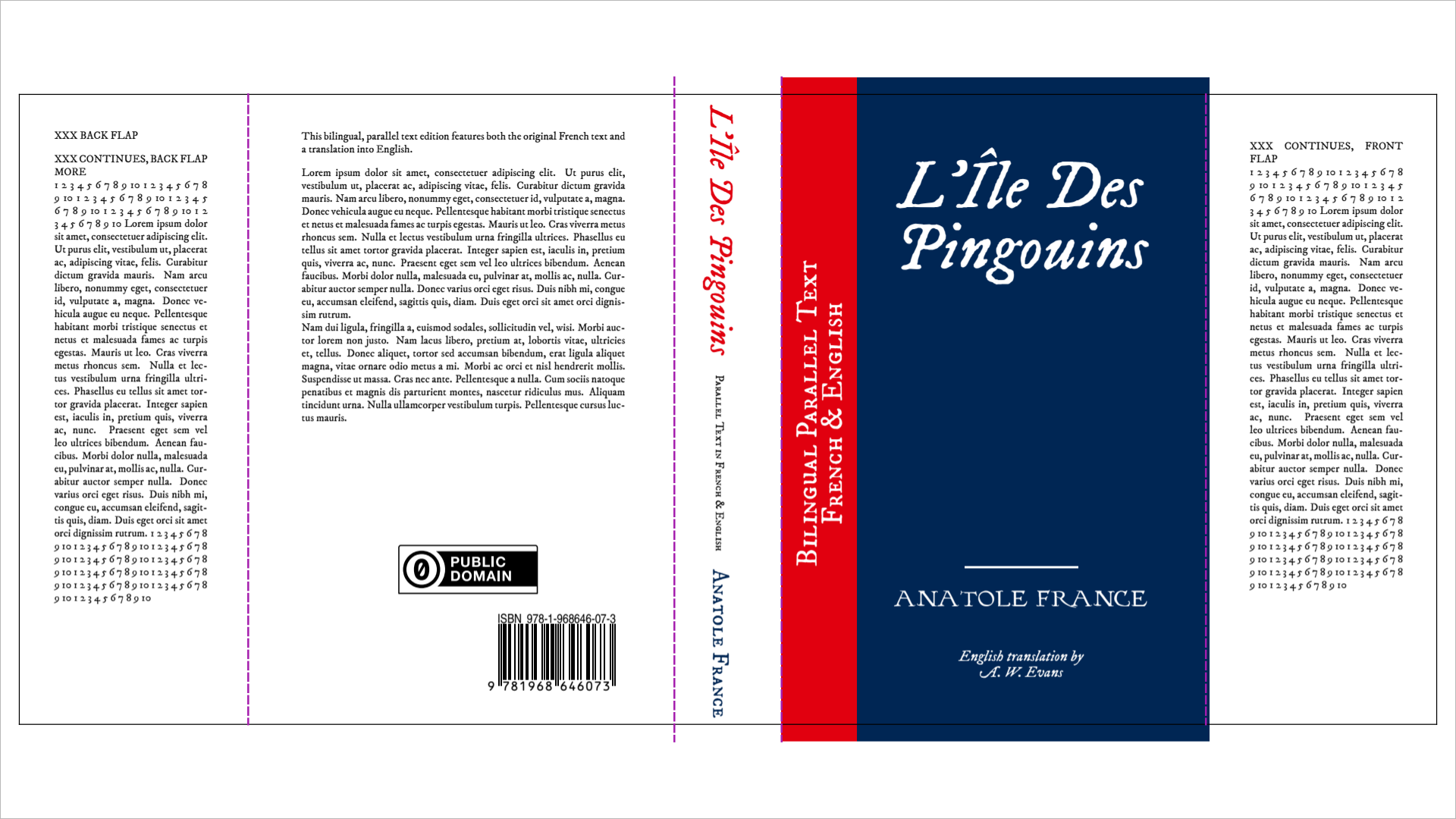
Obwoluta z widocznymi liniami cięcia i zgięcia do precyzyjnego cięcia i składania
Narzędzia kontroli jakości
Weryfikacja wizualna
Przełączaj nakładki niezależnie - Porównaj z/bez każdej nakładki
Wskaźniki wysokiego kontrastu - wyraźna widoczność wszystkich prowadnic
Przybliżenie do szczegółów - Dokładnie sprawdź konkretne obszary
Przygotowanie do druku
Weryfikacja spadu – Upewnij się, że obrazy wychodzą poza linie cięcia
Zgodność marginesów – Potwierdź, że cały tekst znajduje się w bezpiecznych obszarach
Sprawdzenie tekstu na grzbiecie - Sprawdź, czy zawartość grzbietu mieści się w szerokości
Wolny obszar kodu kreskowego - Upewnij się, że obszar kodu kreskowego nie jest zasłonięty
Wydajność
Obsługuje duże pliki PDF płynnie, niezależnie od liczby stron
Wydajne renderowanie - Procesowane są tylko widoczne strony
Szybka nawigacja - Brak opóźnień przy przełączaniu się między stronami
Zaawansowane renderowanie przy powiększeniu - Wysokiej jakości wyświetlanie na wszystkich poziomach powiększenia
Inteligentne buforowanie – Ostatnio przeglądane obszary są buforowane dla natychmiastowego przesuwania
Renderowanie progresywne - Podgląd niskiej jakości podczas powiększania, wysoka jakość po zakończeniu
Oszczędność pamięci - Inteligentne zarządzanie pamięcią podręczną zapobiega nadmiernemu zużyciu pamięci
Optymalizacja trybu prezentacji - Zawsze używa renderowania w pełnej jakości
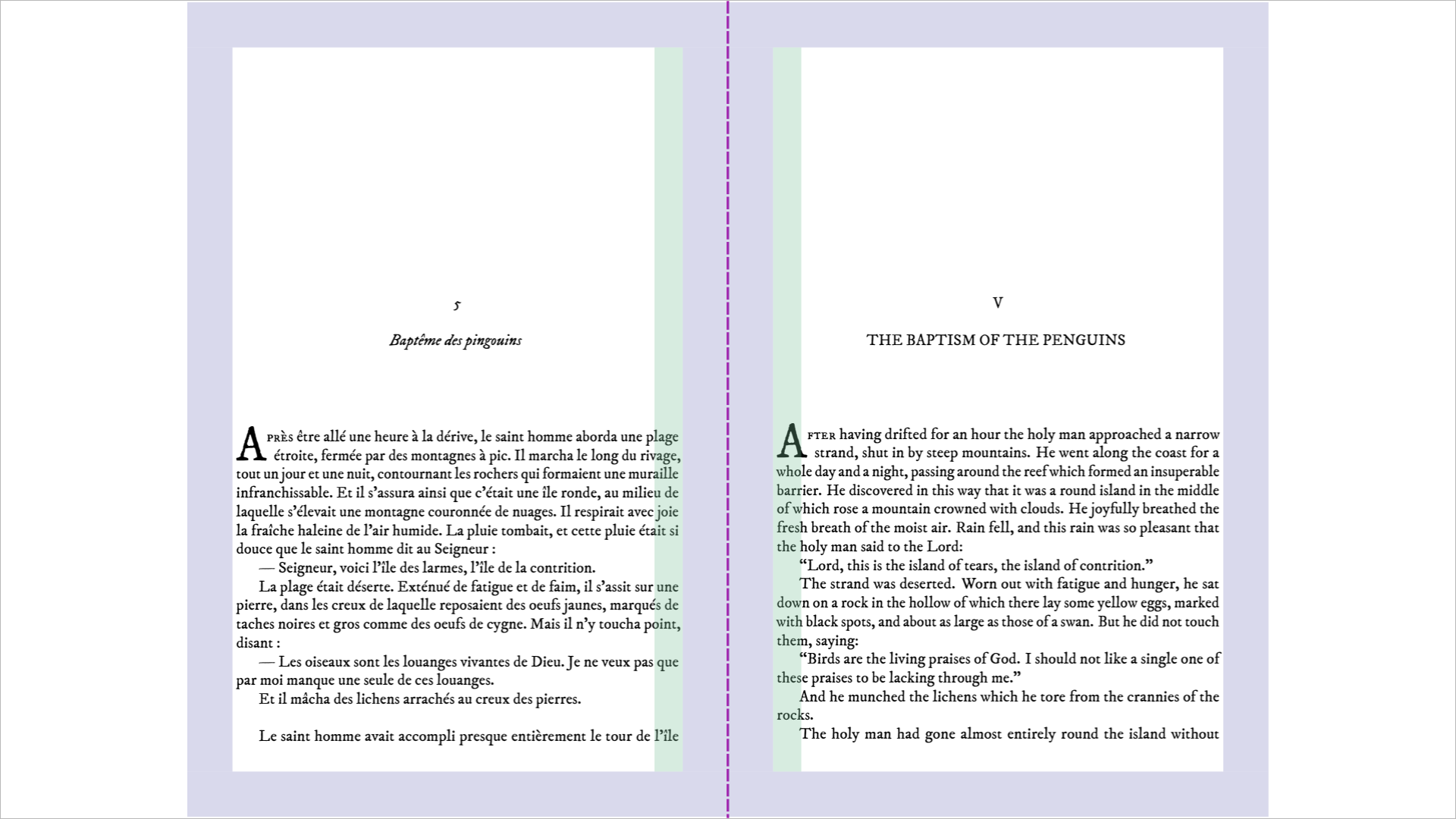
Wewnętrzne strony w widoku obok siebie z widocznymi marginesami bezpieczeństwa i marginesami grzbietowymi