Preferencje i konfiguracja
Momovu oferuje kompleksowy system ustawień, który umożliwia dostosowanie zachowania i wyglądu aplikacji do Twojej pracy.
Dostęp do preferencji
Okno dialogowe Preferencje można otworzyć na dwa sposoby:
Z menu: Plik → Preferencje…
Za pomocą skrótu klawiaturowego:
Ctrl+,(Ctrl+przecinek)
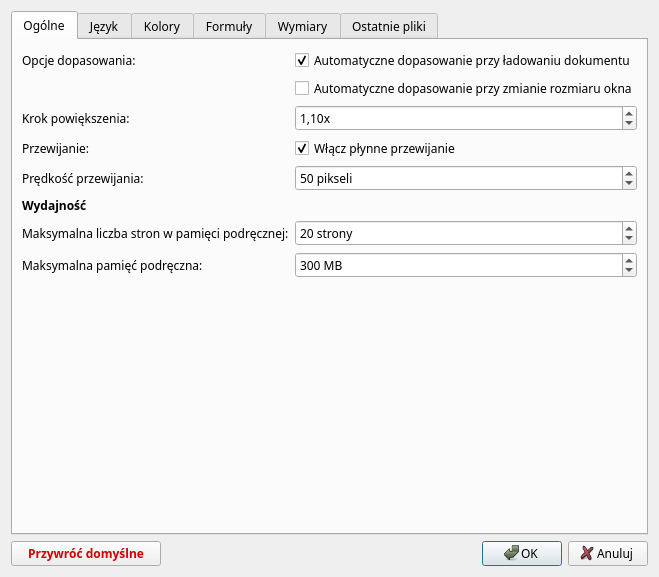
Opcje konfiguracji
The Preferences dialog is organized into several tabs for easy navigation:
Zakładka Ogólne
Zakładka Ogólne zawiera główne ustawienia aplikacji:
- Opcje dopasowania
Dopasowanie automatyczne przy wczytywaniu dokumentu: Automatyczne dopasowanie strony do okna przy otwieraniu pliku PDF
Dopasowanie automatyczne przy zmianie rozmiaru okna: Utrzymanie dopasowania strony przy zmianie rozmiaru okna aplikacji
- Ustawienia powiększenia
Krok powiększenia: Sterowanie, o ile zmienia się powiększenie przy każdym naciśnięciu klawisza Ctrl+Plus/Minus (1,05x do 2,00x)
- Przewijanie
Włącz płynne przewijanie: Używaj animowanych przejść podczas przewijania stron
Prędkość przewijania: Dostosuj prędkość przewijania w pikselach (10-200)
- Wydajność
Maksymalna liczba buforowanych stron: Liczba stron przechowywanych w pamięci dla szybszej nawigacji (5-100)
Maksymalna pamięć podręczna: Maksymalna alokacja pamięci dla bufora stron w MB (50-1000)
Zakładka Język
Zakładka Język pozwala zmienić język interfejsu:
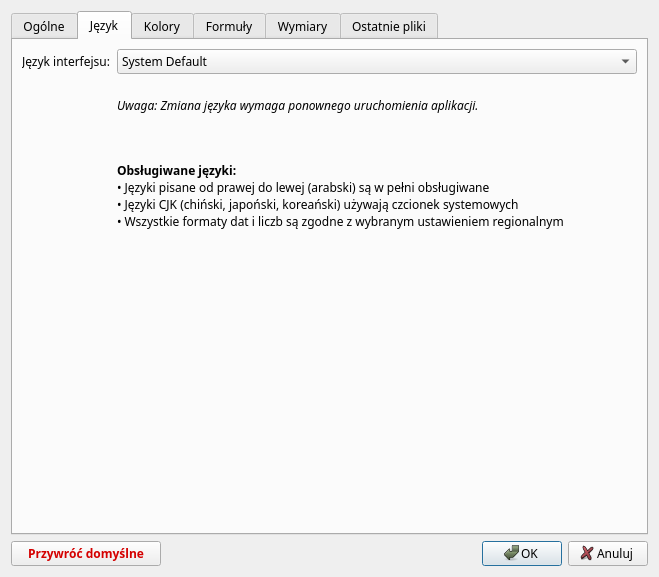
- Ustawienia języka
Język interfejsu: Wybierz spośród dostępnych tłumaczeń, w tym:
Angielski, hiszpański, francuski, niemiecki, włoski, portugalski
Arabski (z pełnym wsparciem od prawej do lewej)
Chiński, japoński, koreański (używając czcionek systemowych)
Hindi, bengalski, indonezyjski, turecki, polski, rosyjski
Ważne: Zmiana języka wymaga ponownego uruchomienia aplikacji
Całe formatowanie liczb i dat jest zgodne z wybranym ustawieniem regionalnym
Elementy interfejsu użytkownika, menu i okna dialogowe są w pełni przetłumaczone
Zakładka Formuły
Zakładka Formuły pozwala wybrać między różnymi formułami drukarni do obliczania szerokości grzbietu:
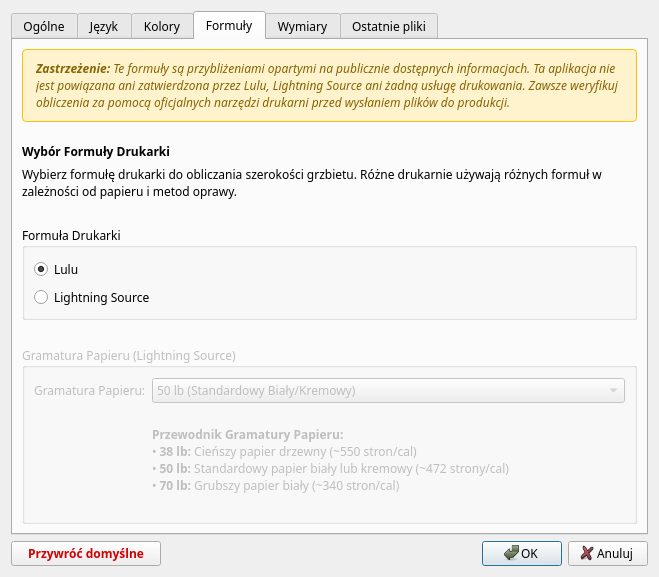
- Wybór drukarni
Lulu (Domyślnie): Standardowa formuła dla usług druku Lulu
Lightning Source: Alternatywna formuła z opcjami gramatury papieru
Po wybraniu Lightning Source możesz wybrać spośród różnych gramatur papieru: - 50# Biały (444 PPI) - 50# Kremowy (400 PPI) - 60# Biały (382 PPI) - 60# Kremowy (372 PPI) - 70# Biały (326 PPI) - 70# Kremowy (310 PPI) - 80# Biały (284 PPI) - 80# Kremowy (276 PPI)
- Ważna uwaga
Te formuły są przybliżeniami zaprojektowanymi, aby pomóc w początkowym planowaniu układu. Zawsze weryfikuj ostateczną szerokość grzbietu za pomocą oficjalnych narzędzi obliczeniowych drukarni przed przesłaniem plików do produkcji.
Zakładka Kolory
Zakładka Kolory umożliwia dostosowanie wszystkich kolorów nakładek i szerokości linii:
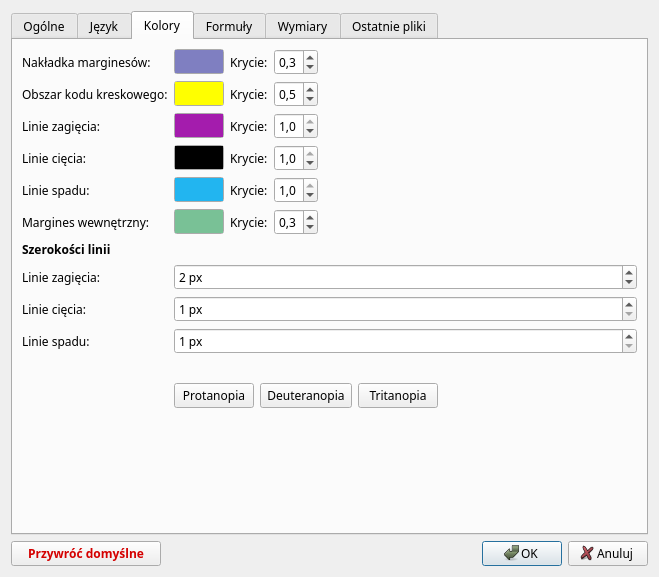
- Kolory nakładek i przezroczystość
Nakładka marginesów: Kolor i przezroczystość dla obszarów marginesów bezpieczeństwa
Obszar kodu kreskowego: Kolor i przezroczystość dla przewodnika umieszczania kodu kreskowego
Linie zgięcia: Kolor i przezroczystość dla wskaźników linii grzbietu/zgięcia
Linie cięcia: Kolor i przezroczystość dla granic cięcia strony
Linie spadu: Kolor i przezroczystość dla wskaźników obszarów spadu
Margines grzbietowy: Kolor i przezroczystość dla przestrzeni oprawy (dokumenty wewnętrzne)
- Szerokości linii
Dostosuj grubość linii zgięcia, cięcia i spadu (1-10 pikseli)
- Presety dla daltonistów
Trzy przyciski presetów zapewniają zoptymalizowane schematy kolorów: - Protanopia: Zoptymalizowane dla ślepoty na czerwień - Deuteranopia: Zoptymalizowane dla ślepoty na zieleń - Tritanopia: Zoptymalizowane dla ślepoty na błękit
Zakładka Wymiary
Zakładka Wymiary pozwala dostosować wszystkie ustawienia pomiarów używane do wizualizacji marginesów:
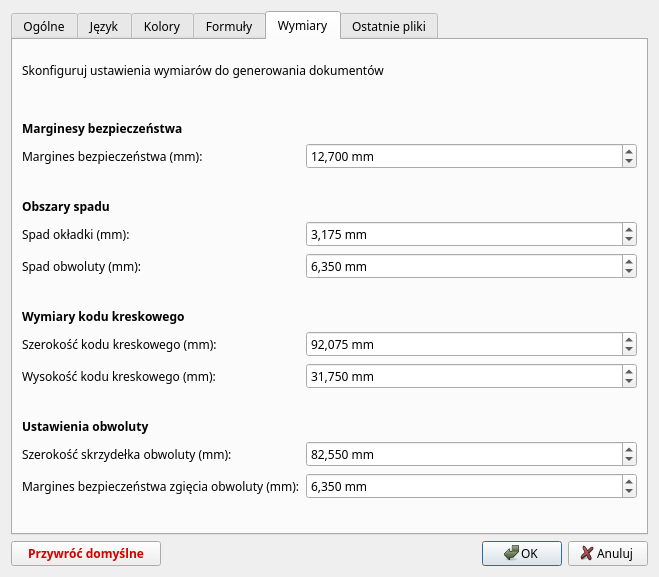
- Marginesy bezpieczeństwa
Margines bezpieczeństwa: Minimalna odległość od krawędzi cięcia, gdzie powinna być umieszczona treść, aby uniknąć odcięcia podczas drukowania
- Cover and Dustjacket Settings
Spad okładki: Obszar spadu dla okładek miękkich - jak daleko grafika powinna wykraczać poza linię cięcia
Spad obwoluty: Obszar spadu dla obwolut książek w twardej oprawie - zazwyczaj większy niż spad okładki miękkiej
- Wymiary kodu kreskowego
Szerokość kodu kreskowego: Szerokość obszaru umieszczenia kodu kreskowego ISBN
Wysokość kodu kreskowego: Wysokość obszaru umieszczenia kodu kreskowego ISBN
- Specyficzne dla obwoluty
Szerokość skrzydełek obwoluty: Szerokość przednich i tylnych skrzydełek na obwolutach książek w twardej oprawie
Margines bezpieczeństwa zgięcia obwoluty: Dodatkowy margines bezpieczeństwa przy liniach zgięcia, aby zapobiec umieszczeniu ważnej treści na zgięciu
Zakładka Ostatnie pliki
Zakładka Ostatnie pliki zarządza historią plików:
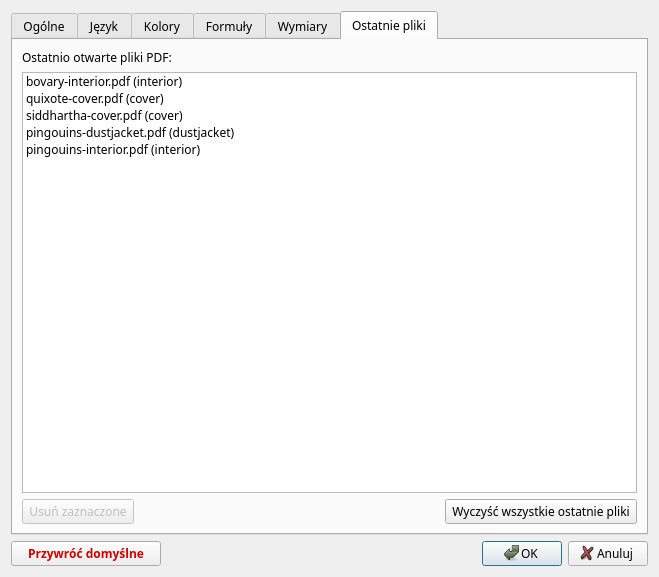
- Zarządzanie plikami
Zobacz wszystkie ostatnio otwarte pliki PDF wraz z ich typami dokumentów
Usuń wybrane: Usuń poszczególne pliki z historii
Wyczyść wszystkie ostatnie pliki: Wyczyść całą listę ostatnich plików
Lokalizacja pliku konfiguracyjnego
Momovu przechowuje swoją konfigurację przy użyciu systemu QSettings z Qt:
Linux:
~/.config/Momovu/Momovu.confWindows: Rejestr w
HKEY_CURRENT_USER\Software\Momovu\MomovumacOS:
~/Library/Preferences/com.momovu.Momovu.plist
Konfiguracja jest automatycznie zarządzana przez aplikację.
Przywracanie ustawień domyślnych
Aby zresetować wszystkie preferencje do wartości domyślnych:
Otwórz okno dialogowe Preferencje (
Ctrl+,)Kliknij przycisk Przywróć domyślne na dole (pokazany na czerwono)
Potwierdź reset, gdy zostaniesz poproszony o to
Wiadomość potwierdzi, że ustawienia zostały zresetowane
Nadpisywanie z wiersza poleceń
Wiele ustawień można zastąpić argumentami wiersza poleceń, które mają pierwszeństwo przed zapisanymi preferencjami:
# Override default visibility of overlays
momovu --no-safety-margins document.pdf
momovu --no-trim-lines document.pdf
momovu --no-gutter interior.pdf

# Override document type
momovu --document cover book.pdf

# Start in specific modes
momovu --presentation document.pdf
momovu --fullscreen document.pdf
Ustawienia dla każdego dokumentu
Następujące ustawienia są zapamiętywane dla każdego dokumentu na liście ostatnich plików:
Ostatnio oglądana strona
Poziom przybliżenia
Tryb widoku (pojedynczy/obok siebie)
Typ dokumentu
Stany widoczności nakładki
Stan trybu prezentacji
Są przywracane, gdy ponownie otworzysz ten sam dokument z listy ostatnich plików.