Użycie
Momovu oferuje kompleksowy zestaw narzędzi do podglądu i analizy marginesów PDF. Ten przewodnik omawia wszystkie funkcje, opcje wiersza poleceń i skróty klawiaturowe.
Szybki start
Podstawowe użycie:
# Open a PDF file
momovu document.pdf
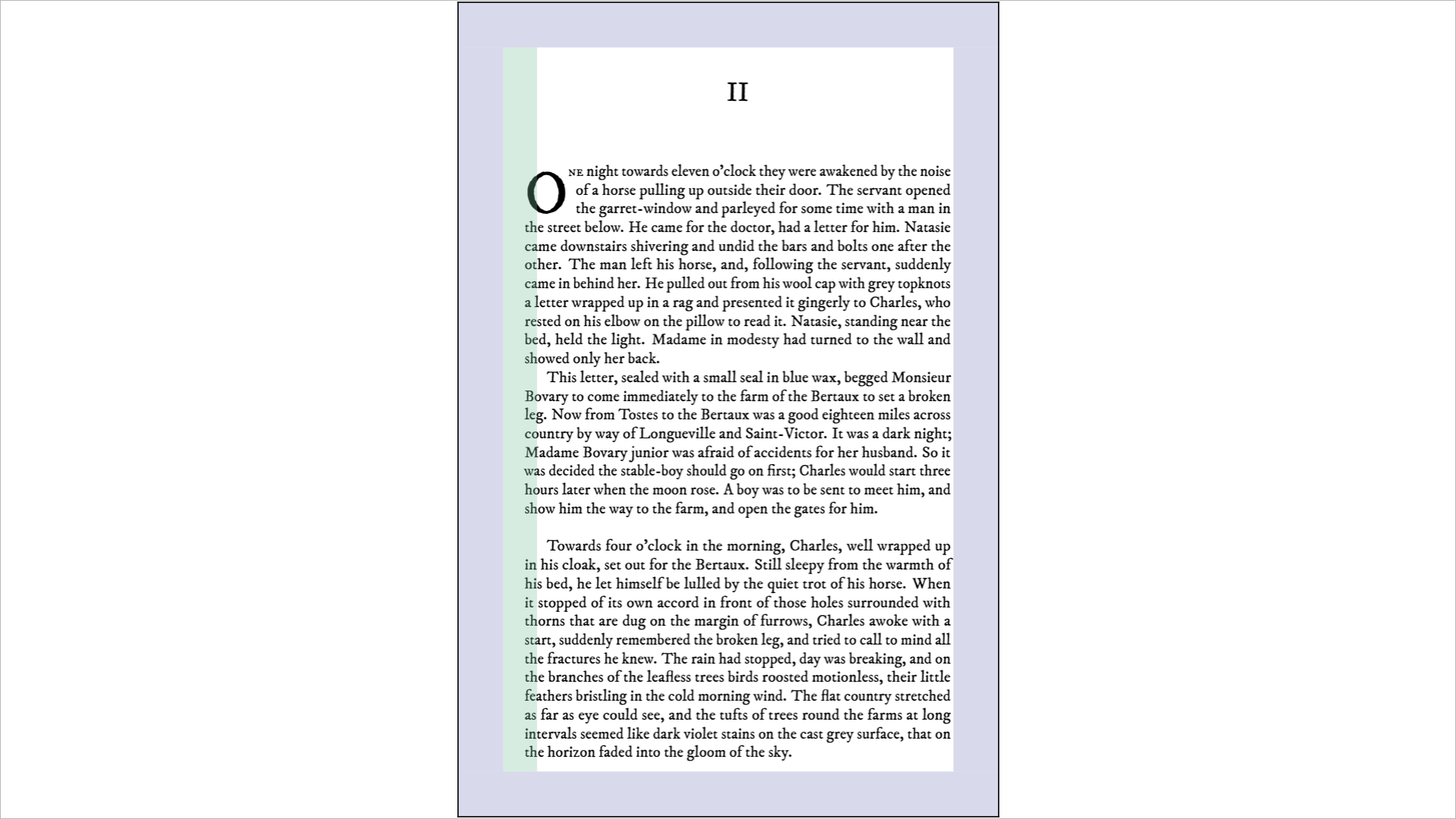
Podstawowe okno momovu z wewnętrznym PDF
# Specify document type and page count
momovu -d cover -n 300 book.pdf

# Enable side-by-side view for interior documents
momovu -s interior.pdf
Interfejs wiersza poleceń
Składnia
momovu [-h] [-D] [-v] [-V] [-n N] [-d TYPE] [-j PAGE] [-s] [-m | --safety-margins | --no-safety-margins]
       [-t | --trim-lines | --no-trim-lines] [-b | --barcode | --no-barcode]
       [-l | --fold-lines | --no-fold-lines] [-r | --bleed-lines | --no-bleed-lines]
       [-u | --gutter | --no-gutter] [-p] [-f]
       [PDF_FILE]
Argumenty
Argumenty pozycyjne:
PDF_FILE- Ścieżka do pliku PDF do podglądu (opcjonalnie)
Opcjonalne argumenty:
-h, --help- Pokaż komunikat pomocy i zakończ program-D, --debug- Włącz rejestrowanie debugowania do celów rozwiązywania problemów-v, --verbose- Zwiększ szczegółowość wyjścia (może być użyte wielokrotnie: -v, -vv, -vvv)-V, --version- Pokaż informacje o wersji i zakończ-n N, --num-pages N- liczba stron do obliczenia szerokości grzbietu-d TYPE, --document TYPE- Typ dokumentu: interior, cover, lub dustjacket (domyślnie: interior)-j PAGE, --jump PAGE- Przejdź do numeru strony (tylko dokumenty wewnętrzne)-s, --side-by-side- uruchamia tryb widoku obok siebie (tylko dokumenty wewnętrzne)-m, --safety-margins, --no-safety-margins- Pokaż marginesy bezpieczeństwa (domyślnie: włączone)-t, --trim-lines, --no-trim-lines- Wyświetl linie przycinania (domyślnie: włączone)-b, --barcode, --no-barcode- Pokaż obszar kody kreskowego na okładkę/okładkę tylną (domyślnie: włączony)-l, --fold-lines, --no-fold-lines- Wyświetl linie zagięć dla okładki/obwoluty (domyślnie: włączone)-r, --bleed-lines, --no-bleed-lines- Wyświetlaj linie wycięcia dla okładki/obwoluty (domyślnie: włączone)-u, --gutter, --no-gutter- Pokaż margines grzbietowy dla dokumentów wewnętrznych (domyślnie: włączone)-p, --presentation- Uruchom w trybie prezentacji-f, --fullscreen- Uruchamia w trybie pełnoekranowym
Przykłady
# Preview an interior PDF with default settings
momovu book-interior.pdf

# Preview a cover with 300 pages (affects spine width)
momovu -d cover -n 300 book-cover.pdf

# Preview a dustjacket with specific page count
momovu -d dustjacket -n 442 book-dustjacket.pdf

# View interior pages in side-by-side mode
momovu -s book-interior.pdf

# Jump to a specific page in an interior document
momovu -j 50 book-interior.pdf

# Combine jump with side-by-side view
momovu -j 100 -s book-interior.pdf

# View interior pages without gutter margins
momovu --no-gutter book-interior.pdf

# Enable debug logging for troubleshooting
momovu --debug problematic-file.pdf

# Increase verbosity for more detailed output
momovu -vv document.pdf
Skróty klawiaturowe
Widok sterowania
Ctrl+Plus/=- Przybliżenie (zwiększanie o 10%)Ctrl+Minus- Przybliżenie wstecz (10% zmniejszenie)„Ctrl+0” – dopasuj stronę do okna
Ctrl+Kółko myszy- Przybliż/oddal w pozycji kursora myszyCtrl+I- Open Font Information window
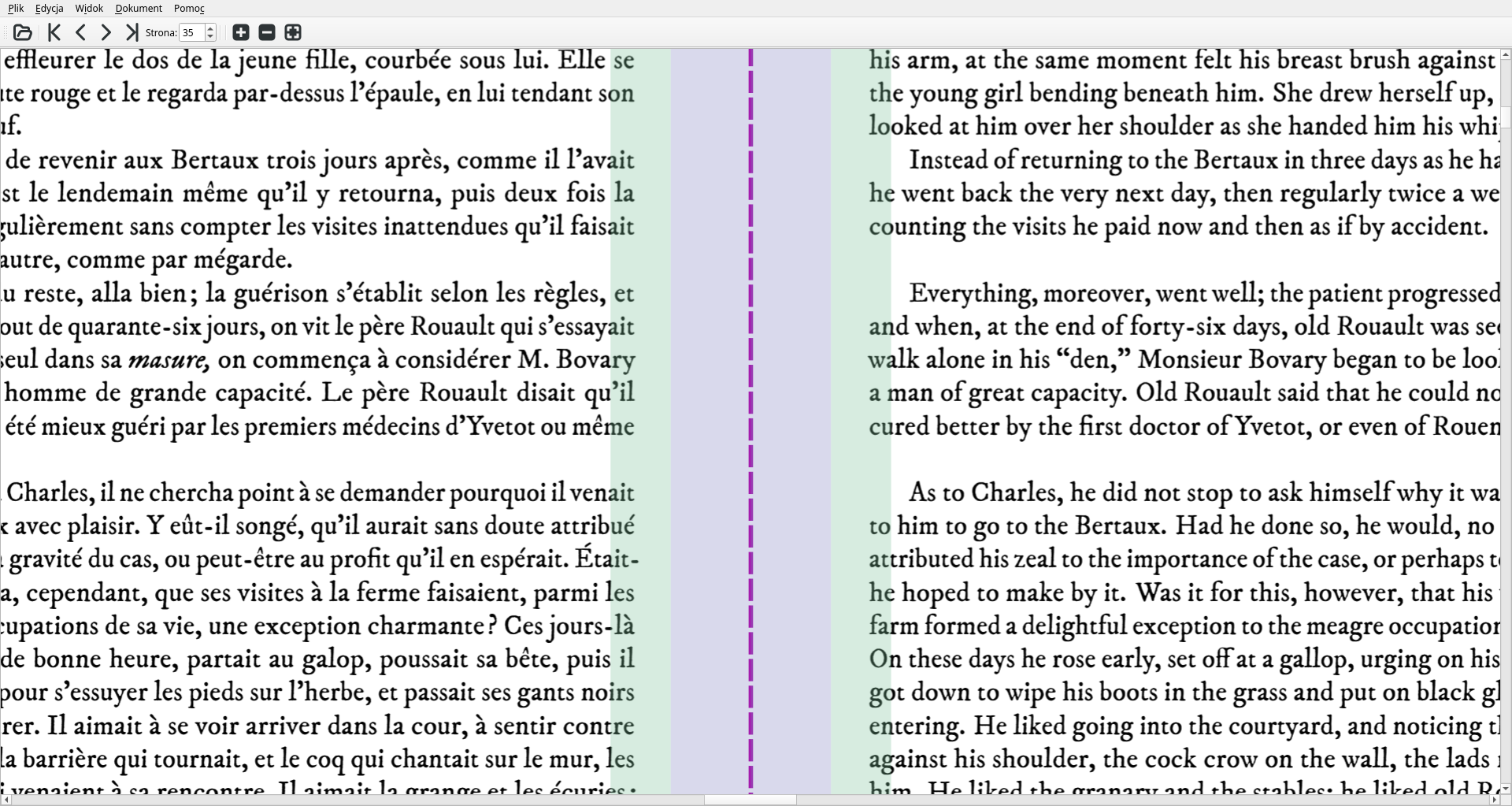
Powiększone widok pokazujący szczegóły treści strony z wysokiej jakości renderingu
F11- Przełącz tryb pełnoekranowyF5- Przełącz try prezentacjiUcieczka- wyjście z trybu prezentacji
Zachowanie powiększenia i przesuwania
Przy pomniejszeniu (do dopasowania do strony):
Kółko myszy - nawiguj po stronach
Ctrl+Kółko myszy- Przybliż/oddal w pozycji kursora
Przy powiększeniu:
Koło myszy- przesuwanie pionowe (przewijanie w górę/dół)Shift+Kółko myszy- przesuń poziomo (przewiń w lewo/prawo)Ctrl+Kółko myszy- Przybliż/oddal w pozycji kursoraStrzałki- Pan w dowolnym kierunku
System zoomu posiada funkcje:
Wysokiej jakości renderowanie przy wszystkich poziomach przybliżenia (do 200x)
Postępowe renderowanie dla płynnego doświadczenia przybliżania
Inteligentne buforowanie dla natychmiastowego przesuwania
Powiększenie skupione na myszy dla precyzyjnego sterowania
Opcje wyświetlania
Ctrl+D — przełącz widok obok siebie (tylko dokumenty wewnętrzne)
Ctrl+T- Przełącz widoczność linii obcinaniaCtrl+M— Przełącz widoczność marginesów bezpieczeństwaCtrl+L- Przełącz widoczność linii grzbietowych/z折痕Ctrl+B- Przełącz obszar kreskowca (tylko okładka i okładka chłodna)Ctrl+R— Przełączanie linii przycinania (tylko okładka/okładka chłopkowa)Ctrl+U- Przełącz margines grzbietowy (tylko wnętrze)
Operacje na plikach
Ctrl+O- Otwórz nowy plik PDFCtrl+W- Zamknij bieżący dokumentCtrl+G- Okno przejścia do stronyCtrl+I- Font Information windowCtrl+Q- Zamknij aplikację
Zaznaczanie i kopiowanie tekstu
Kliknij i przeciągnij- Zaznacz tekst mysząCtrl+C- Kopiuj zaznaczony tekst do schowka
System Menu
Menu dokumentu
Dokument wewnętrzny - Ustaw marginesy dla stron wewnętrznych
Dokument okładki – Ustaw marginesy dla okładek książek
Okładka tylna dokumentu - Ustaw marginesy dla okładek tylnych
Font Information (Ctrl+I) - Display information about fonts used in the PDF
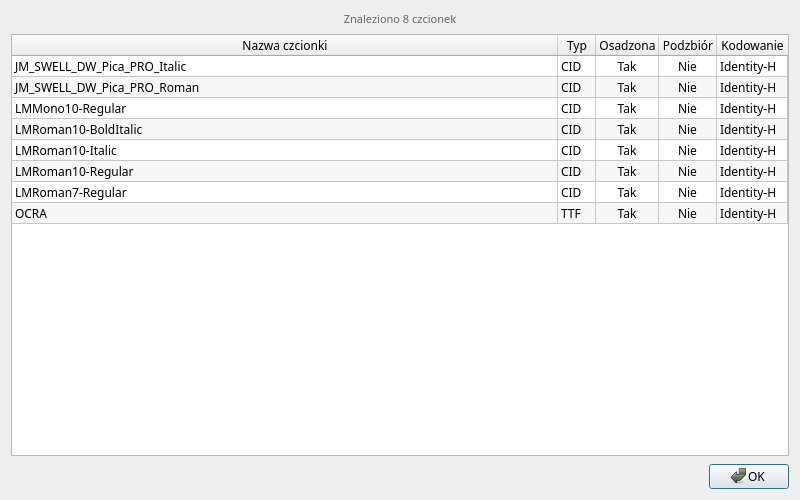
Font Information dialog displaying all fonts embedded in the PDF document
Typy dokumentów
Dokumenty wewnętrzne
Dokumenty wewnętrzne reprezentują strony treści książki:
Proste prostokątne marginesy bezpieczeństwa
Marginesy grzbietowe automatycznie dostosowywane na podstawie liczby stron
Dostępna jest obok siebie widok dla podgląd rozchodu
Linia grzbietu widoczna w trybie podwójnej strony
Włączono nawigację do pierwszej/ostatniej strony
momovu -d interior book-content.pdf

# With side-by-side view
momovu -d interior -s book-content.pdf
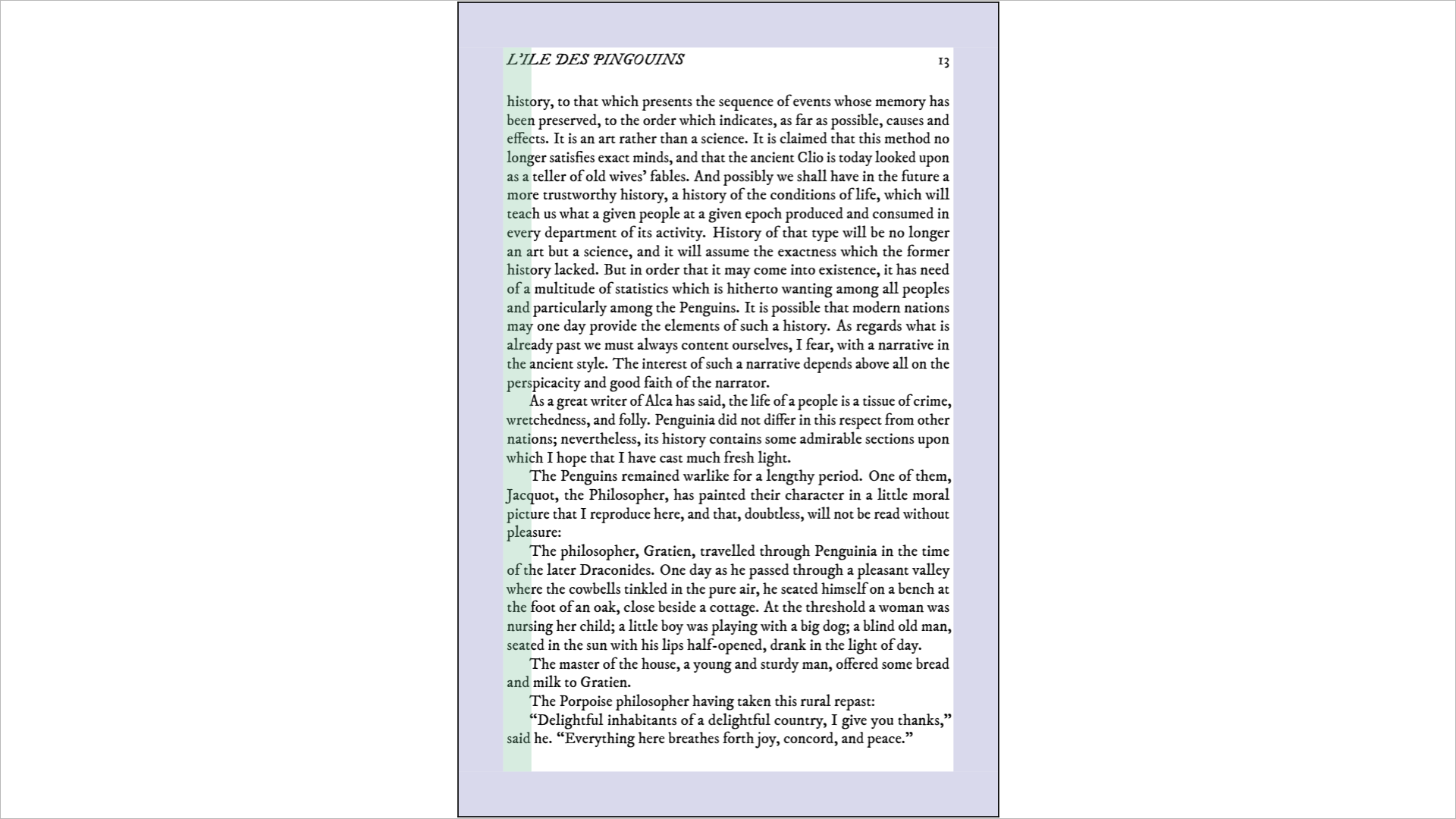
Dokument wewnętrzny wyświetlany w trybie jednostronicowego podglądu
Dokumenty pokrywające
Dokumenty okładkowe obejmują przód i tył z oprawą:
Szerokość grzbietu automatycznie obliczana na podstawie liczby stron
Obszar na umieszczenie kody kreskowego w prawym dolnym rogu tyłu okładki
Linie zagięcia przy brzegach grzbietu (zielone kreskowane linie)
Marginesy bezpieczeństwa z obszarami wycieku
momovu -d cover -n 300 book-cover.pdf

Dokument okładki z automatycznie obliczoną szerokością grzbietu na podstawie liczby stron
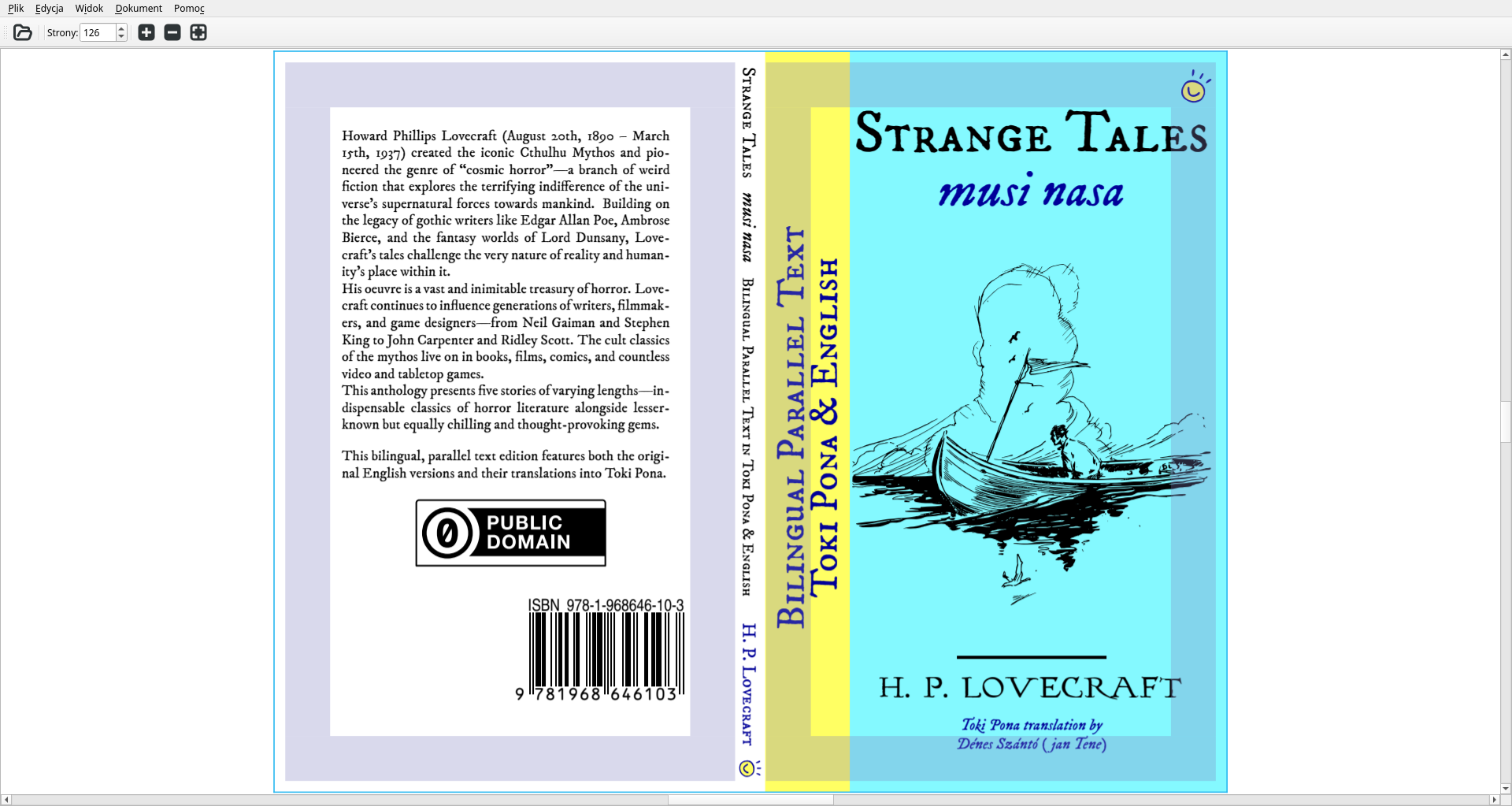
Dokument pokrywający pokazujący marginesy bezpieczeństwa i obszary odcięcia
Obliczanie szerokości grzbietu:
Domyślna formuła (Lulu): (strony / 17,48) + 1,524 mm
Dostępne alternatywne formuły dla Lightning Source z różnymi gramaturami papieru
Wybierz preferowaną drukarnię w Plik → Preferencje → zakładka Formuły
Przeliczone na punkty do wyświetlenia
Przykład: 300 stron = 18,69 mm szerokości grzbietu (używając formuły Lulu)
Uwaga: Te formuły są przybliżeniami - zweryfikuj za pomocą oficjalnych narzędzi drukarni
Dokumenty z okładki książkowej
Okładki to obwoluty obejmujące okładkę przednią i tylną, grzbiet oraz skrzydła:
Pełna wizualizacja układu okładki tyłu
Stałe wymiary klapy: 3,25 cala x 9 cali (82,55 mm x 228,6 mm)
Wielokrotne linie zagięcia dla wszystkich krawędzi
Oddzielne marginesy dla tyłków i okładów
momovu -d dustjacket -n 500 book-dustjacket.pdf

Pełny projekt okładki z tylkami, grzbietem, liniami zagięć i liniami wyjścia poza format

Okładka pokazuje linie przecieku, które sięgają poza linie ciosu do produkcji drukowej
Tryb prezentacji
Tryb prezentacji zapewnia widok bez rozproszenia uwagi:
Pełnoekranowy tryb wyświetlania bez elementów interfejsu
Utrzymanie bieżącego trybu widoku i nakładanie
Gładna nawigacja strona po stronie
Wyjdź klawiszem F5 lub Escape
Nawigacja w trybie prezentacji:
Page DownlubSpacja- Następna stronaPage UplubBackspace- Poprzednia stronaStrzałki- przesuwanie widoku przy powiększeniuF5lubEscape- wyjście z trybu prezentacji
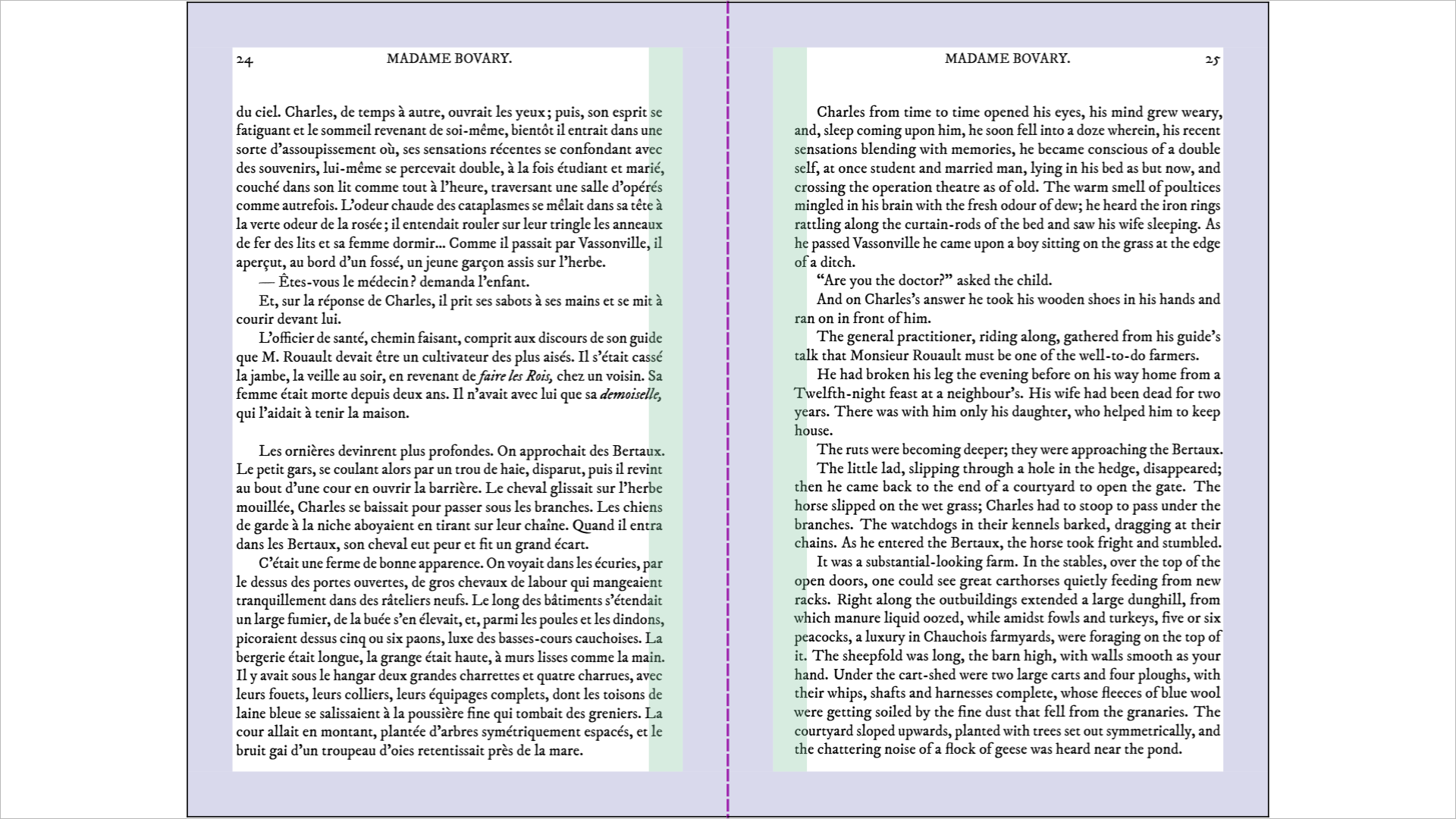
Tryb prezentacji pokazujący strony w trybie pełnoekranowym bez żadnych elementów interfejsu
Rozpoczynanie trybu prezentacji:
Naciśnij klawisz „F5”, gdy przeglądasz dokument.
Wszystkie przełączniki warstw pozostają funkcjonalne
Tryb pełnoekranowy
Tryb pełnoekranowy maksymalizuje okno:
Okno wypełnia cały ekran
Menu i paski narzędzi pozostają dostępne
Inny niż tryb prezentacji
Przełączaj za pomocą
F11
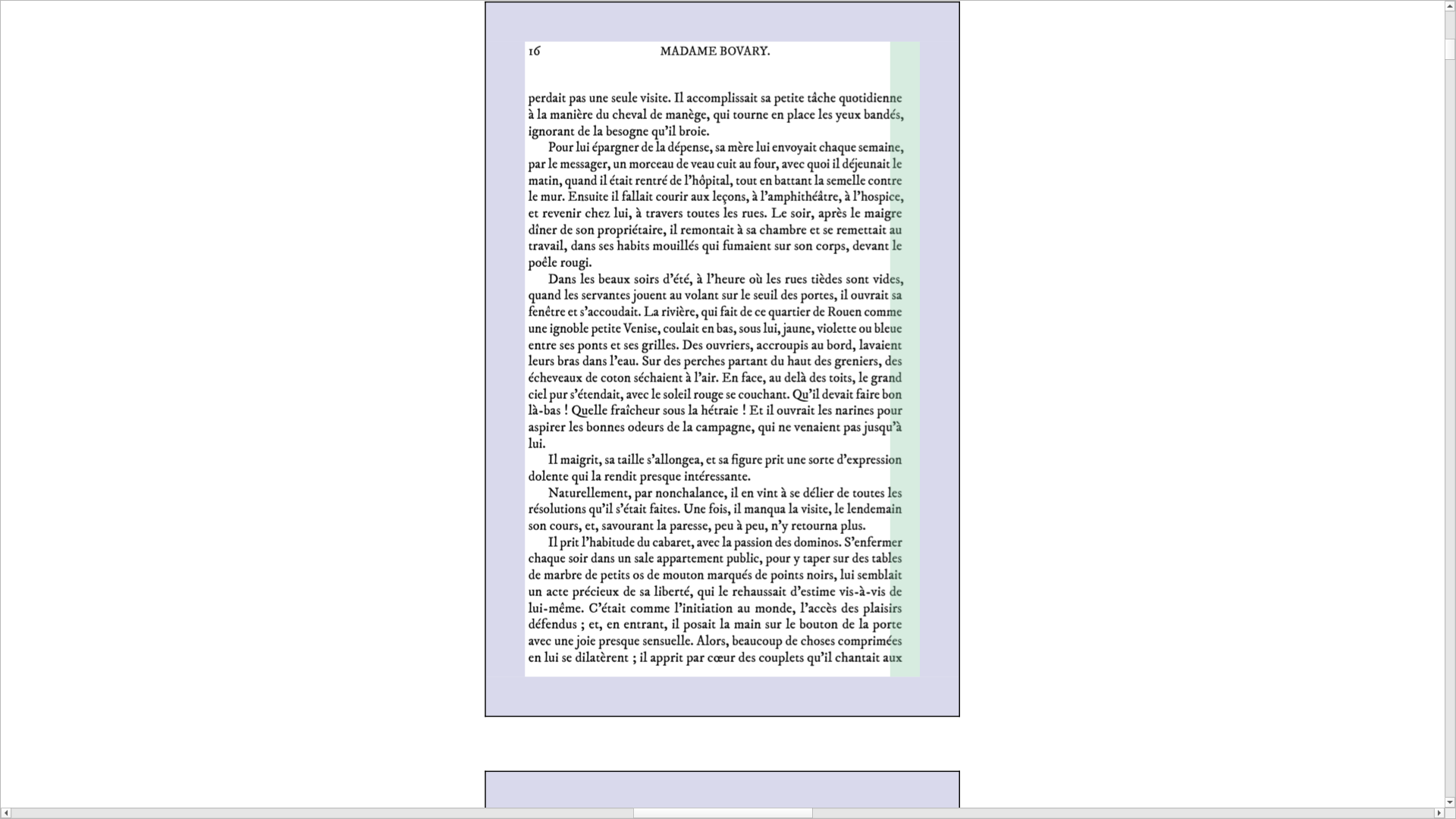
Tryb pełnoekranowy z maksymalizowanym oknem, przy jednoczesnym zachowaniu widoczności menu i pasków narzędziowych
Widok obok siebie
Widok obok siebie wyświetla strony wewnętrzne jako rozchwyty:
Pierwsza strona wyświetlana osobno (strona prawa)
Następne strony w odpowiednich parach lewo/prawo
Wizualizacja linii grzbietowej między stronami
Utrzymanie kolejności czytania
Przełączaj za pomocą Ctrl+D lub za pomocą menu Widok (tylko dokumenty wewnętrzne).
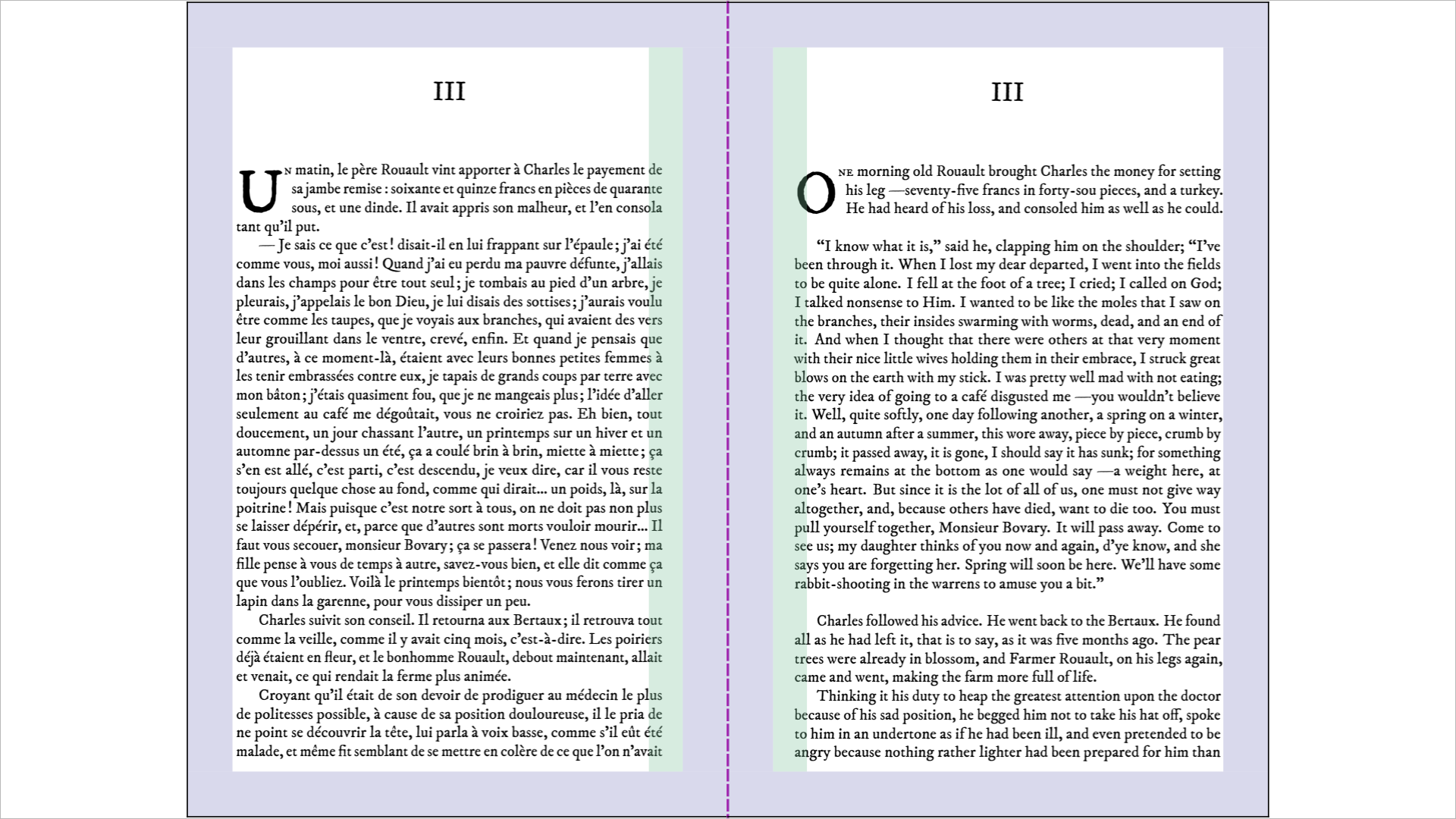
Wewnętrzne strony wyświetlane jako rozchylony arkusz w widoku obok siebie
Wizualne nakładki
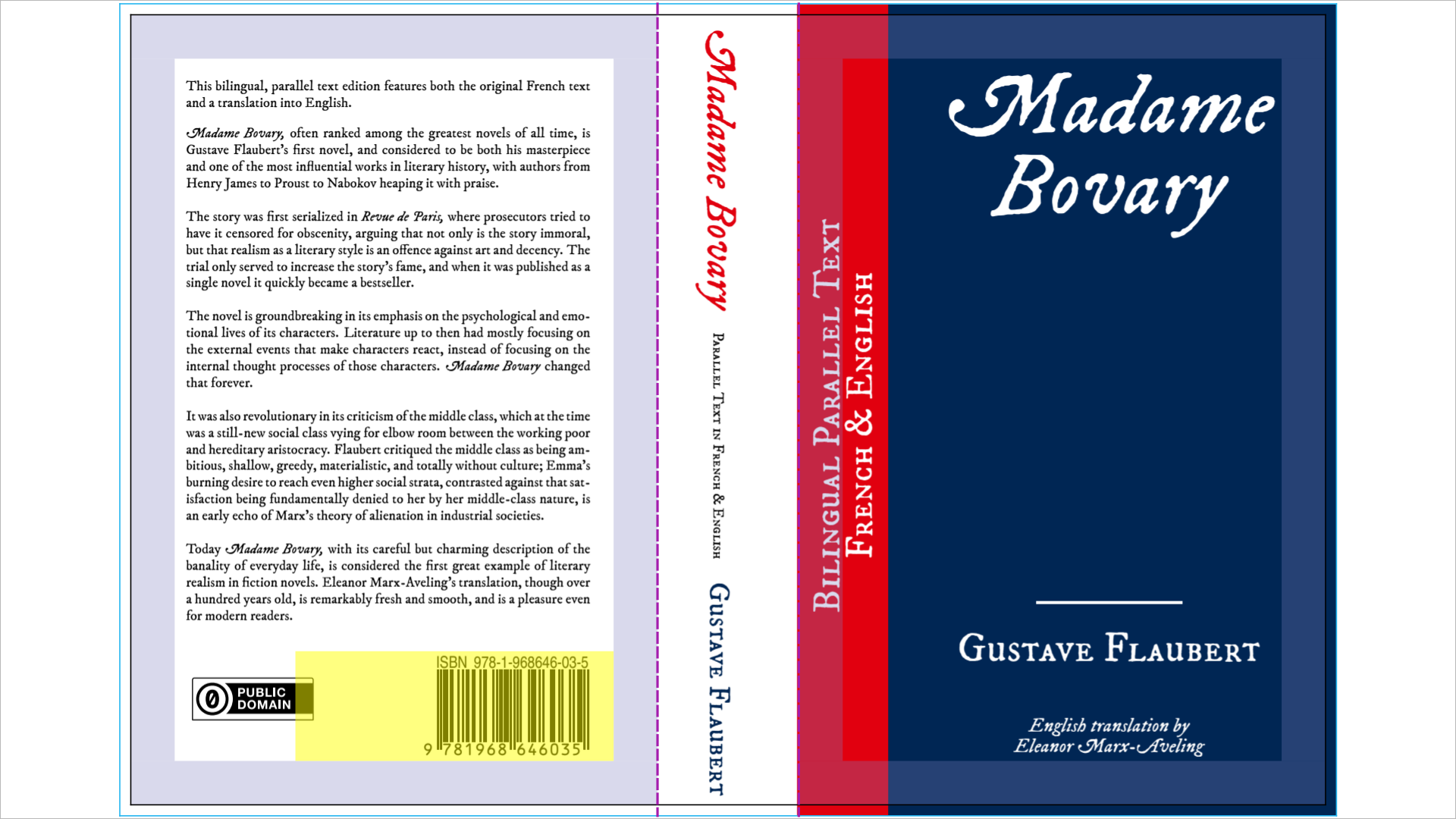
Wszystkie wizualne nakładki włączone jednocześnie, pokazujące linie ciecia, marginesy bezpieczeństwa, linie złożenia, obszar kodu kreskowego i linie nadcięcia
Marginesy bezpieczeństwa
Marginesy bezpieczeństwa wskazują bezpieczną strefę treści:
Wygląd: Półprzezroczyste nakładanie niebiesko/fioletowe (#7F7FC1)
Domyślne rozmiary: 12,7 mm (0,5 cala)
Cel: Pokaż obszar do druku bezpieczny przed przycinaniem
Przełącz:
Ctrl+M

Pokrycie marginesami bezpieczeństwa pokazującym bezpieczną strefę treści
Linie wycięcia
Linie przytnij pokazują, gdzie strony zostaną przecięte:
Wygląd: Czarne linie wzdłuż krawędzi
Cel: Wskaż końcowe wymiary strony
Wymagany dla: Weryfikacja krwawienia
Przełącz:
Ctrl+T
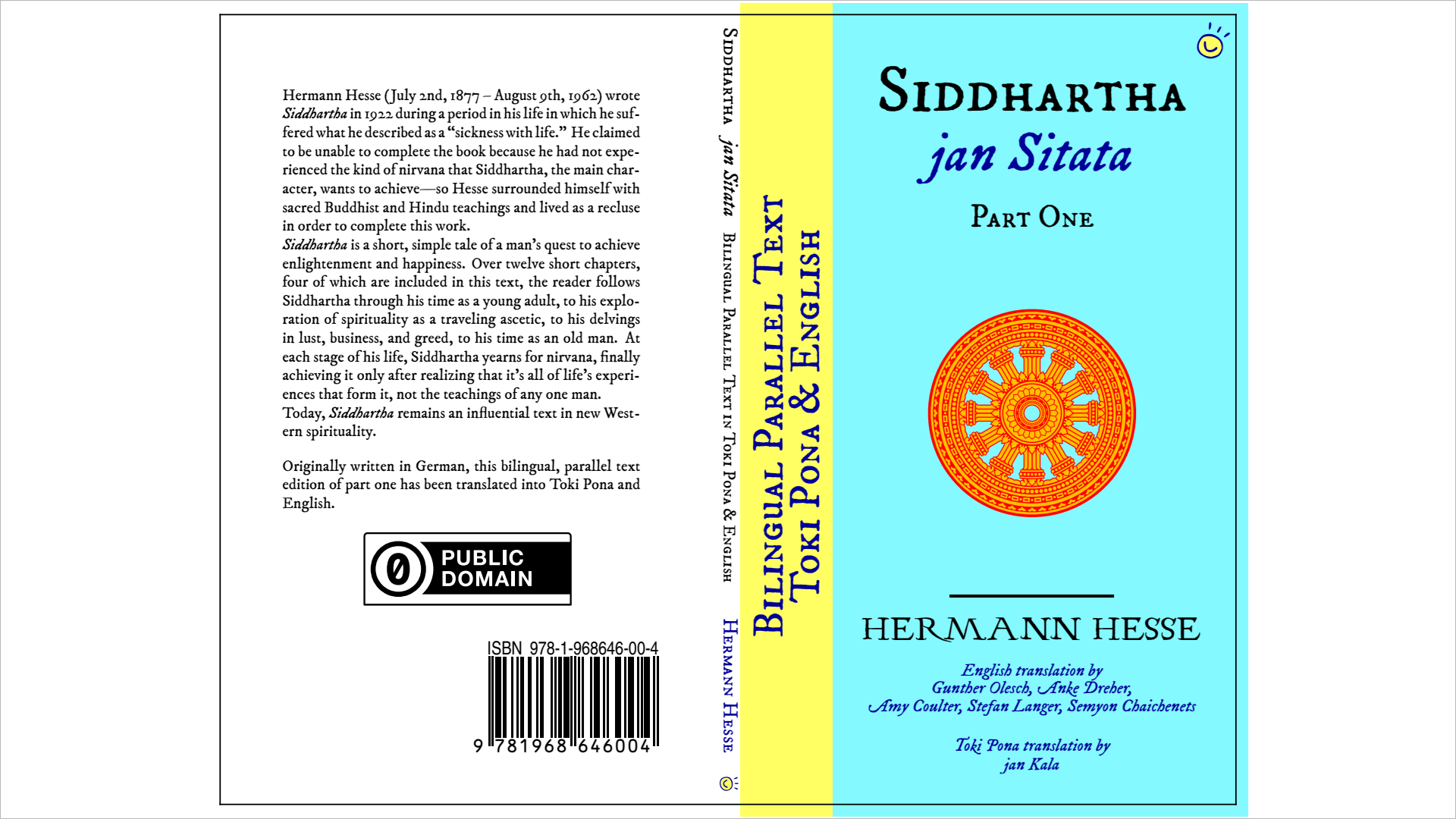
Linie przycinania pokazujące, gdzie strona zostanie przecięta
Ostrogi / Linie zagięć
Wskaźniki specyficzne dla dokumentu:
Dokumenty wewnętrzne: * linia grzbietu w widoku obok siebie * fioletowa linia ciągła między parami stron * przełączanie: Ctrl+L
Dokumenty okładkowe: * Linie zagięcia przy krawędziach grzbietu * Purpurowe kreskowane linie * Na podstawie obliczonej szerokości grzbietu * Przełącznik: Ctrl+L
Dokumentacja okładki miękkiej: * Wiele linii złożenia dla wszystkich krawędzi * Fioletowe kreskowane linie dla wszystkich złożenia * Oddzielne marginesy dla skrzydełek (teal) i grzbietu (oliwkowy) * Przełącznik: Ctrl+L

Linie grzbietowe i zagięć wskazujące, gdzie okładka zostanie zgięta
Strefa kodu kreskowego
Wskaźnik położenia kodyzera:
Lokalizacja: Dolna prawa strona tyłu okładki
Wygląd: Pomarańczowy prostokąt z kreskami i znakiem „KOD PASEKOWY”
Dokumenty: Tylko okładka i okładka chłonną
Przełącz:
Ctrl+B

Obszar na tylnym korku przeznaczony na kod kreskowy
Linie krwawienia
Linie przycięcia pokazują rzeczywiste krawędzie stron dla dokumentów okładki i okładki chłodniczej:
Wygląd: Jasnoniebieskie, ciągłe linie (#22b5f0) przy brzegach strony
Cel: Wyświetlanie rzeczywistych granic strony (poza liniami ciecia)
Dokumenty: Tylko okładka i okładka chłonną
Przełącz:
Ctrl+R
Linie przycinania pojawiają się przy rzeczywistych krawędziach strony, podczas gdy linie obcinania pojawiają się wewnątrz przy przesunięciu przycinania: * Dokumenty okładkowe: 3,18 mm (1/8”) przycinanie * Dokumenty okładki: 6,35 mm (1/4”) przycinanie

Linie wycieku pokazujące rzeczywiste krawędzie strony do produkcji drukowej
Marginesy grzbietowe
Marginesy grzbietowe zapewniają dodatkową przestrzeń na oprawę:
Wygląd: Półprzezroczysta zielona nakładka (#79C196)
Cel: Uwzględnienie przestrzeni oprawy, która zmniejsza użyteczną powierzchnię strony
Dokumenty: Tylko wnętrze
Przełącz:
Ctrl+U
Szerokość marginesu grzbietowego automatycznie dostosowuje się na podstawie liczby stron:
Mniej niż 60 stron: Margines grzbietowy nie jest potrzebny
61-150 stron: 1,5mm na stronę (3mm łącznie dla obu stron)
151-400 stron: 6,5mm na stronę (13mm łącznie)
401-600 stron: 8mm na stronę (16mm łącznie)
Ponad 600 stron: 9,5mm na stronę (19mm łącznie)
Margines grzbietowy pojawia się po stronie grzbietu każdej strony:
Lewe strony: Margines grzbietowy po prawej stronie
Prawe strony: Margines grzbietowy po lewej stronie
Widok pojedynczej strony: Margines grzbietowy po lewej stronie (jak prawa strona)
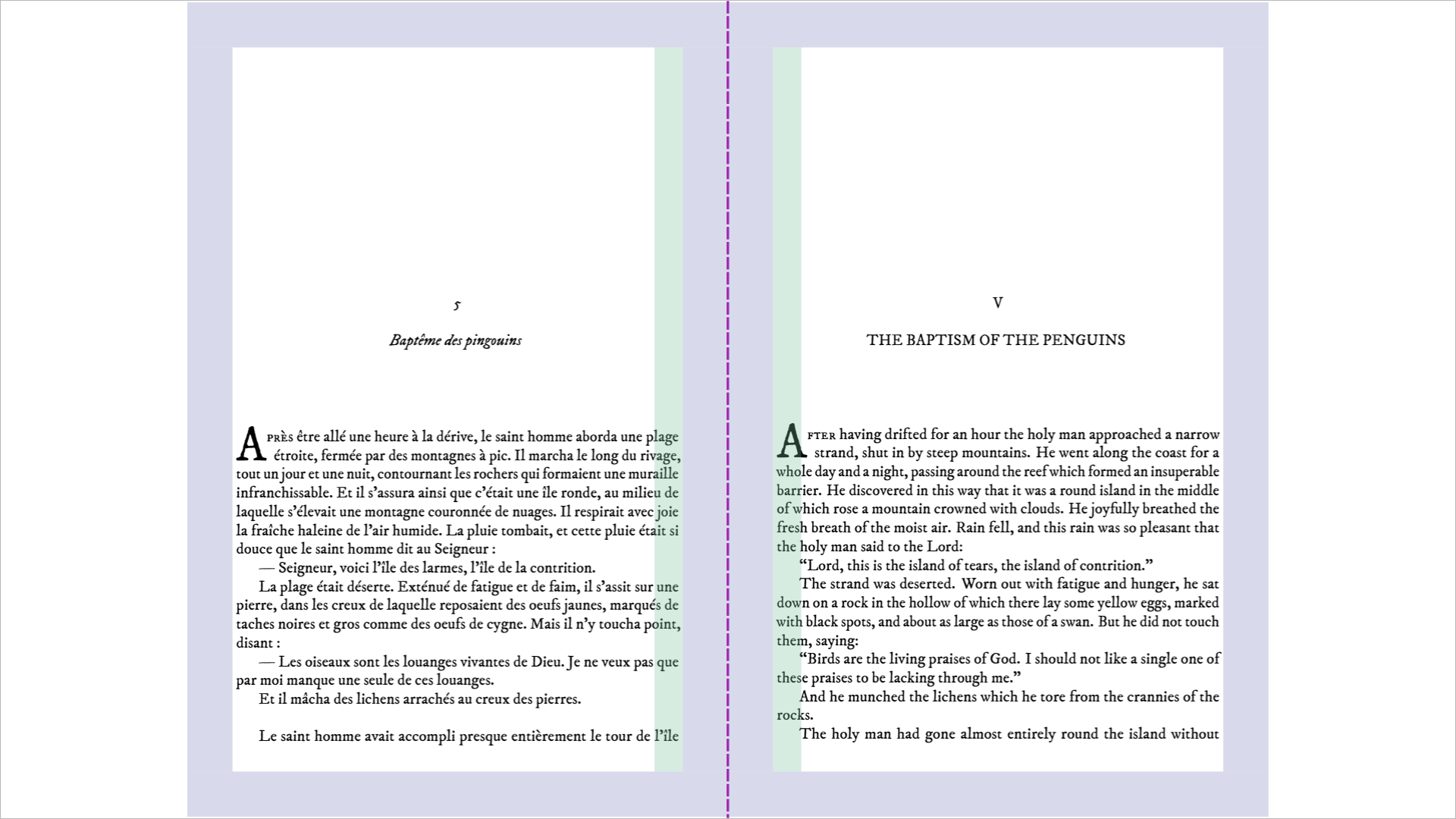
Marginesy grzbietowe (zielone) z marginesami bezpieczeństwa (niebieskie) w widoku obok siebie, pokazujące jak margines grzbietowy rozciąga się do wewnątrz od marginesów bezpieczeństwa w kierunku grzbietu
Kopiowanie tekstu z plików PDF
Momovu allows you to select and copy text from PDF documents:
Selecting Text
Click and drag with your mouse to select text
Blue highlight appears over selected text
Copying Selected Text
Once text is selected, you can copy it:
Ctrl+C to copy selected text to clipboard
Edit → Copy menu option also available
The Copy action is only enabled when text is selected
Important Notes
The blue selection highlight provides visual feedback of what will be copied
Text selection is cleared when changing pages or documents
Znajdź tekst
Szybko znajdź określony tekst w swoich dokumentach:
Otwórz Znajdź - Naciśnij Ctrl+F lub użyj menu Edycja → Znajdź…
Szukaj - Wpisz swój tekst w polu wyszukiwania, które pojawia się u góry okna
Nawiguj po wynikach - Użyj F3 dla następnego dopasowania lub Shift+F3 dla poprzedniego dopasowania
Wskaźniki wizualne - Wszystkie dopasowania są podświetlone na żółto, a bieżące dopasowanie podświetlone na pomarańczowo
Opcje wyszukiwania - Przełączaj wyszukiwanie z uwzględnieniem wielkości liter, całych słów lub wyrażeń regularnych za pomocą przycisków
Zamknij Znajdź - Naciśnij Escape lub kliknij przycisk X, aby zamknąć pasek wyszukiwania
The blue selection highlight provides visual feedback of what will be copied
Text selection is cleared when changing pages or documents
Przejdź do strony Dialog
Szybkie nawigowanie po stronie:
Otwórz: Ctrl+G lub Widok → Przejdź do strony…
Funkcje: - Pokazuje bieżącą stronę i łączną liczbę stron - Walidacja danych wejściowych - Klawisz Enter przechodzi dalej - Klawisz Escape anuluje
Przykładowe pliki
Repozytorium zawiera przykładowe pliki PDF do testów:
# Interior document examples
momovu -d interior samples/bovary-interior.pdf
momovu -d interior -s samples/pingouins-interior.pdf

# Jump to specific pages in interior documents
momovu -d interior -j 50 samples/bovary-interior.pdf
momovu -d interior -j 100 -s samples/pingouins-interior.pdf

# Cover examples with different page counts
momovu -d cover -n 688 samples/bovary-cover.pdf
momovu -d cover -n 126 samples/lovecraft-cover.pdf
momovu -d cover -n 574 samples/pingouins-cover.pdf
momovu -d cover -n 180 samples/quixote-cover.pdf
momovu -d cover -n 100 samples/siddhartha-cover.pdf
momovu -d cover -n 442 samples/vatican-cover.pdf

# Dustjacket examples
momovu -d dustjacket -n 688 samples/bovary-dustjacket.pdf
momovu -d dustjacket -n 574 samples/pingouins-dustjacket.pdf
momovu -d dustjacket -n 442 samples/vatican-dustjacket.pdf