Возможности
Momovu предоставляет специализированные инструменты для издателей и дизайнеров книг, чтобы предварительно просматривать PDF-файлы с профессиональной визуализацией полей.
Поддержка типов документов
Внутренние страницы
Предварительный просмотр страниц содержания вашей книги с:
Визуализация полей безопасности — Точно видно, где контент защищен от обрезки
Расширение корешкового поля - Дополнительное пространство поля для переплета, автоматически рассчитываемое на основе количества страниц
Разворот - Просмотр страниц рядом друг с другом, как их увидят читатели
Индикатор линии корешка — Визуализация центрального сгиба книги в режиме разворота
Навигация по страницам - Мгновенный переход на любую страницу
Документы обложки
Проверьте обложки ваших книг с помощью:
Автоматический расчет ширины корешка — введите количество страниц, увидите точные размеры корешка
Индикаторы линий сгиба - Точно знайте, где будут края корешка
Руководство по размещению штрих-кода - визуализация стандартной области штрих-кода
Полный просмотр обложки - Видите переднюю часть, корешок и заднюю часть как единое целое
Документы суперобложки
Полная визуализация суперобложки:
Размеры клапанов - Стандартные клапаны 3,25» x 9» с полями безопасности
Множественные линии сгиба - Все позиции сгиба четко обозначены
Полный вид макета - Просмотр всего разворота суперобложки
Отдельные зоны полей — Разные поля для клапанов, обложек и корешка
Визуальные наложения
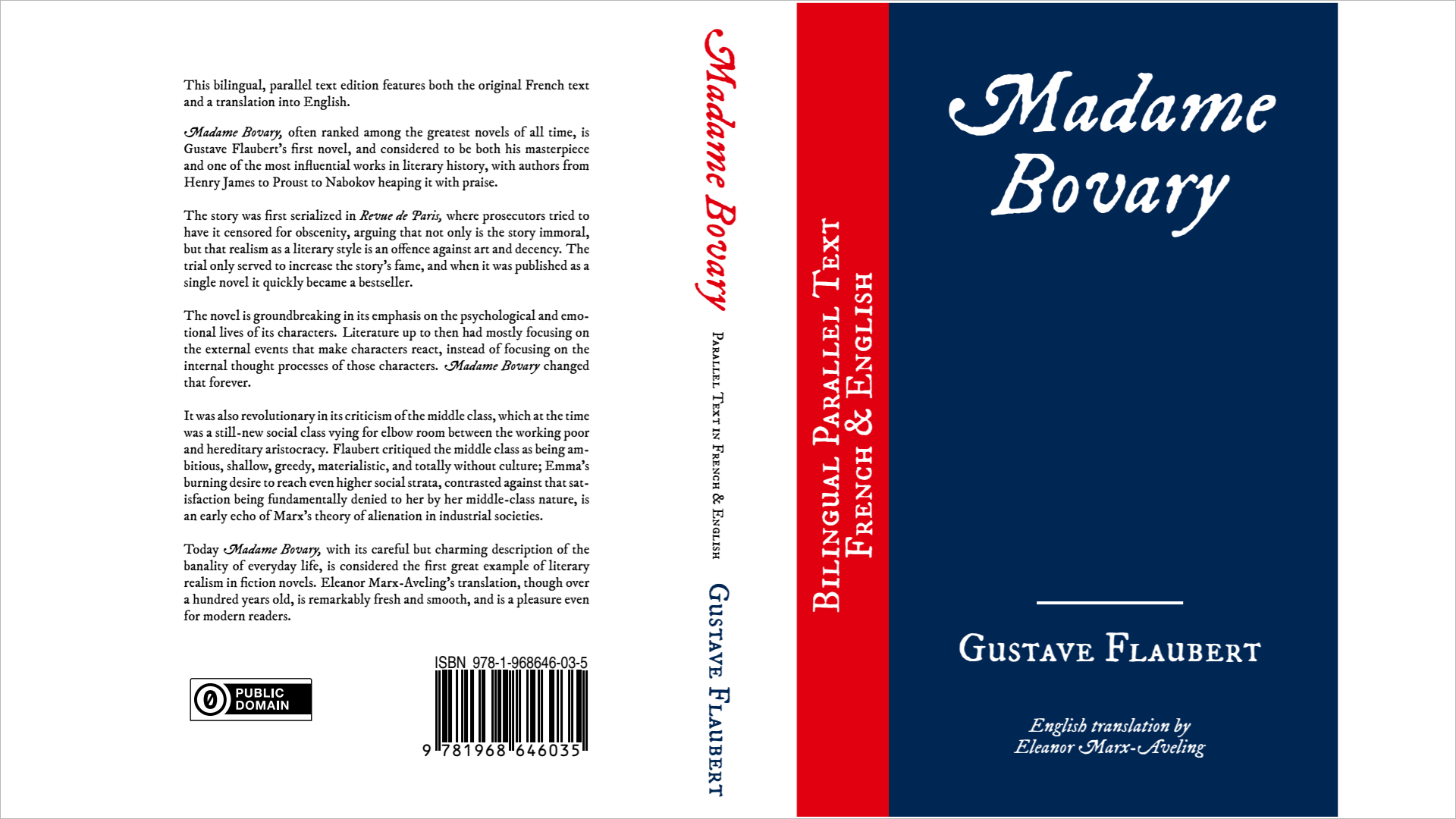
Документ обложки, показывающий чистый вид без каких-либо наложений
Поля безопасности
Синее/фиолетовое наложение показывает безопасную зону контента (12,7 мм / 0,5 дюйма)
Включение/выключение с помощью Ctrl+M для сравнения с полями и без полей
Полупрозрачный, чтобы вы могли видеть свой контент под ним
Линии обрезки
Черные линии точно показывают, где будут обрезаны страницы
Необходимо для проверки вылетов - Убедитесь, что изображения выходят за линии обрезки
Переключить с помощью Ctrl+T
Линии сгиба
Пурпурные пунктирные линии обозначают все позиции сгиба
Специфично для документа - Линии сгиба корешка для обложек, все линии сгиба для суперобложек
Переключить с Ctrl+L
Зона штрих-кода
Оранжевый индикатор показывает стандартное расположение штрих-кода (только для обложек/оберток)
Расположение в правом нижнем углу задней обложки
Переключить с помощью Ctrl+B
Линии вылета
Светло-голубые линии показывают фактические края страниц (только обложки/суперобложки)
Внешние линии обрезки — Указывают полные границы страницы для печатного производства
Смещения, специфичные для документа - 3,18 мм для обложек, 6,35 мм для суперобложек
Переключить с Ctrl+R
Корешковые поля
Зеленое наложение (#79C196) показывает дополнительное пространство для переплета (только внутренние документы)
Автоматическое определение размера на основе количества страниц: - 61-150 страниц: 1,5мм на страницу (3мм всего) - 151-400 страниц: 6,5мм на страницу (13мм всего) - 401-600 страниц: 8мм на страницу (16мм всего) - Более 600 страниц: 9,5мм на страницу (19мм всего)
Интеллектуальное позиционирование - Появляется со стороны корешка каждой страницы
Переключить с помощью Ctrl+U
Режимы просмотра
Просмотр одной страницы
Детальный осмотр - Фокус на одной странице за раз
Полный диапазон масштабирования - от 10% до 1000%
Плавная навигация - Page Up/Down для перехода по документу
Просмотр рядом
Имитация книжного разворота - Просмотр страниц так, как они выглядят в печати
Правильное сопряжение страниц - Первая страница отдельно, затем левые/правые развороты
Только внутренние документы - Переключение с помощью Ctrl+D
Режим презентации
Обзор без отвлекающих факторов - полноэкранный режим без элементов интерфейса
Поддерживает наложения — Все визуализации полей остаются активными
Быстрая навигация - Page Down/Space для следующего, Page Up для предыдущего
Выход в любое время - Нажмите F5 или Escape
Выделение и копирование текста
Выделить и скопировать текст из PDF
Нажмите и перетащите для выделения текста с визуальной синей подсветкой
Ctrl+C для копирования выделенного текста в буфер обмена
Найти текст
Найти текст в документах с выделением и навигацией (Ctrl+F)
Информация о шрифтах
View detailed information about fonts used in your PDF document:
Access the feature - Document menu → Font Information or press Ctrl+I
Font details displayed:
Font Name - The name of each font used in the document
Font Type - Whether the font is TrueType, Type 1, or another format
Embedding Status - Shows if the font is embedded, subset, or not embedded
Understanding font embedding:
Embedded - The complete font is included in the PDF, ensuring it displays correctly everywhere
Subset - Only the characters actually used in the document are embedded, reducing file size while maintaining appearance
Not embedded - The font must be available on the viewing system, or a substitute font will be used
When to use this feature:
Before sending to print - Verify all fonts are properly embedded to avoid printing issues
Troubleshooting display problems - Check if missing fonts are causing text to appear incorrectly
File size optimization - See which fonts are fully embedded versus subset
Quality control - Ensure your document will look the same on all systems
The font information window provides a quick way to verify that your PDF will display and print correctly, regardless of where it’s opened.
Навигация
Горячие клавиши
Важные сочетания клавиш для эффективной работы:
Ctrl+O — Открыть новый PDF-файл
Ctrl+G - Перейти на конкретную страницу
Ctrl+Plus/Minus - Приблизить/Отдалить
Ctrl+0 - Подогнать страницу под окно
Ctrl+C - Копировать выделенный текст
Ctrl+I - Font Information window
Ctrl+R - Переключить линии вылета (обложка/суперобложка)
Ctrl+U - Переключить корешковые поля (внутренние)
Ctrl+K - Открыть калькулятор ширины корешка
F11 - Полноэкранный режим
F5 - Режим презентации
Управление масштабированием
Масштабирование, ориентированное на мышь - Масштабирование в позиции курсора для точного управления
Высококачественный рендеринг - Отсутствие пикселизации даже при экстремальных уровнях масштабирования (до 200x)
Прогрессивный рендеринг - Плавное масштабирование с мгновенным предварительным просмотром
Ctrl+Колесико мыши для плавного масштабирования с шагом 10%
Интеллектуальное панорамирование при увеличении - Колесико мыши прокручивает вертикально, Shift+колесико прокручивает горизонтально
Подогнать по странице автоматически изменяет размеры содержимого под окно
Масштабирование сохраняется при переходе по страницам
Оптимизированная производительность - Интеллектуальное кэширование для плавного панорамирования на любом уровне масштабирования
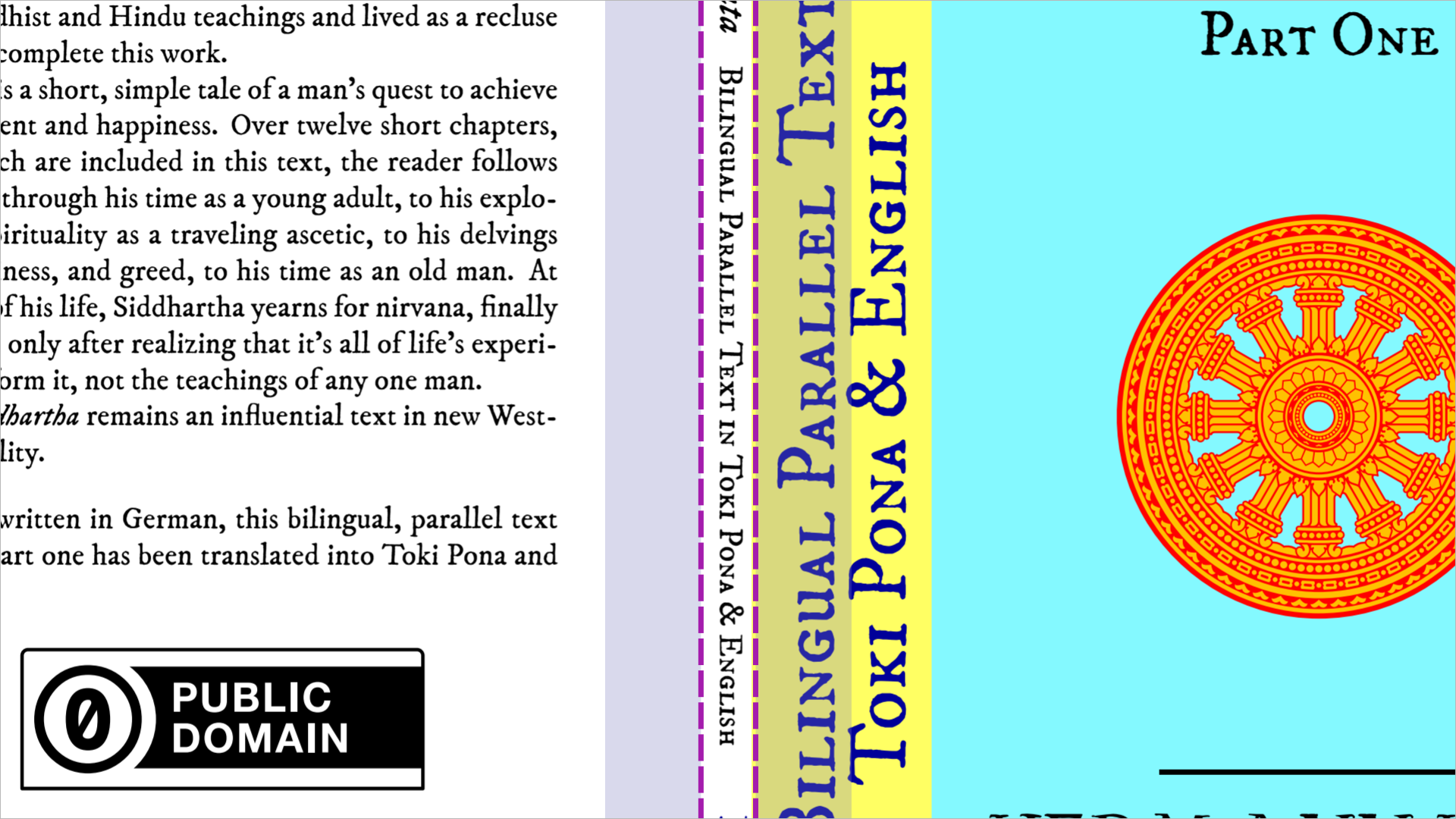
Увеличенный вид, показывающий мелкие детали полей безопасности на обложке
Профессиональные издательские функции
Расчет ширины корешка
Автоматический расчет по количеству страниц
Несколько формул принтеров - Выбор между Lulu (по умолчанию) и Lightning Source
Опции плотности бумаги - Lightning Source поддерживает различные плотности бумаги
Размеры корешка, соответствующие отраслевым стандартам
Обновления в реальном времени, когда изменяется количество страниц
Специализированный калькулятор - Доступ через Документ → Калькулятор ширины корешка (Ctrl+K)
Поддержка как обложек, так и суперобложек
Минимальная ширина корешка - 6,35 мм (0,25 дюйма) для обложек
Выбор формулы - Настройка в Файл → Параметры → вкладка Формулы
Настраиваемые размеры
Настраиваемые пользователем параметры размеров - Регулировка полей безопасности, областей вылета и других измерений
Настройки размеров - Доступ через Файл → Параметры → вкладка Размеры
Поддержка нескольких документов
Быстрая смена типов документов через меню Документ
Сохраняет настройки при переключении между внутренними страницами/обложкой/суперобложкой
Оптимизированные макеты для каждого типа документа
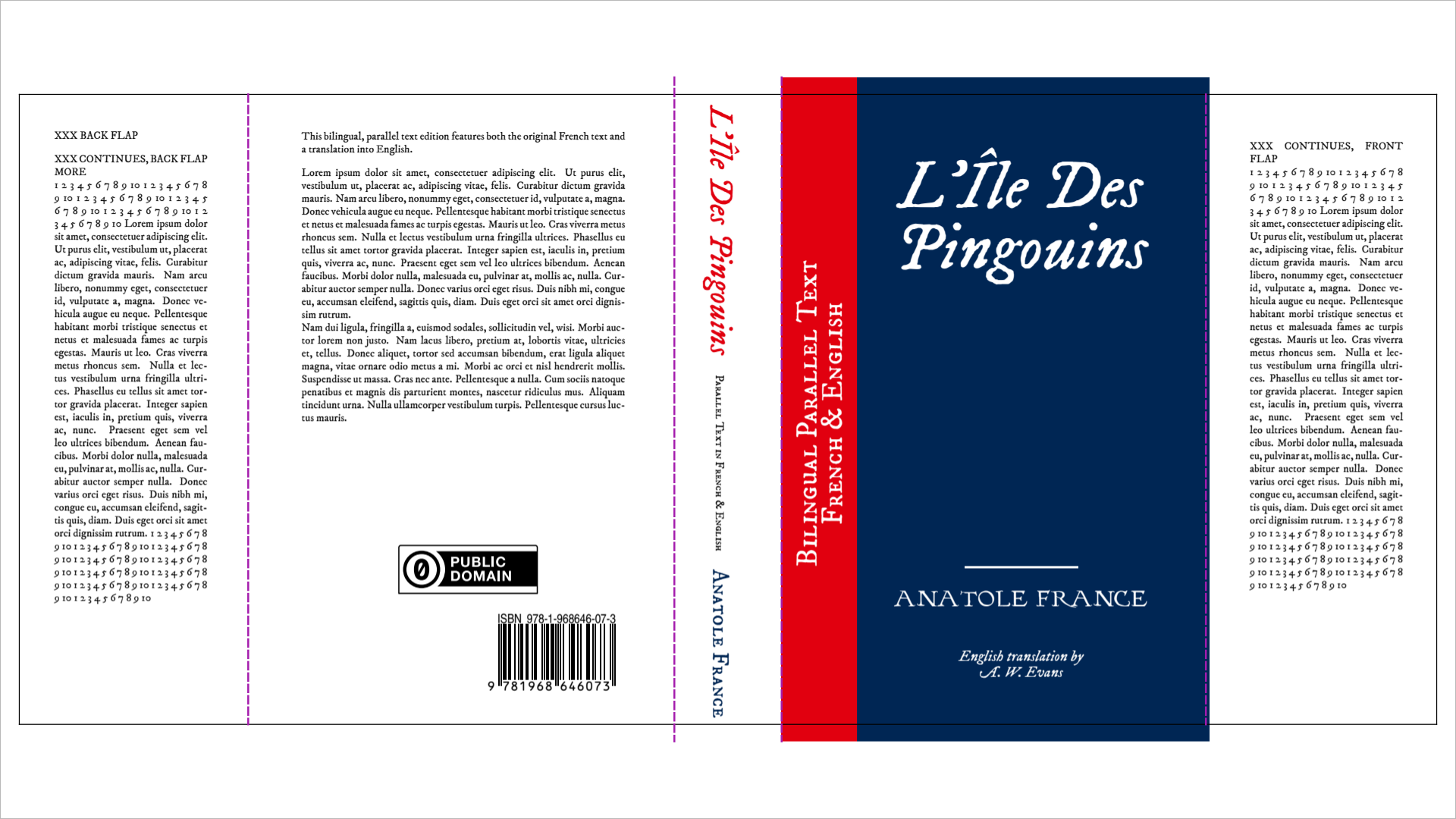
Суперобложка с видимыми линиями обрезки и сгиба для точной резки и складывания
Инструменты контроля качества
Визуальная проверка
Переключение наложений независимо - Сравнение с/без каждого наложения
Высококонтрастные индикаторы - Четкая видимость всех направляющих
Масштабирование до деталей - Тщательный осмотр конкретных областей
Подготовка к печати
Проверка вылетов — Убедитесь, что изображения выходят за линии обрезки
Соответствие полям — Подтвердите, что весь текст находится в безопасных зонах
Проверка текста на корешке — Убедитесь, что содержимое корешка помещается в пределах ширины
Свободная зона штрих-кода — Убедитесь, что область штрих-кода не перекрыта
Производительность
Обрабатывает большие PDF-файлы плавно, независимо от количества страниц
Эффективный рендеринг - Обрабатываются только видимые страницы
Быстрая навигация - Нет задержки при переходе между страницами
Продвинутый рендеринг масштабирования - Высококачественное отображение на всех уровнях масштабирования
Интеллектуальное кэширование - Недавно просмотренные области кэшируются для мгновенного панорамирования
Прогрессивный рендеринг - Низкокачественный предпросмотр во время масштабирования, высокое качество после
Эффективное использование памяти — Интеллектуальное управление кэшем предотвращает чрезмерное использование памяти
Оптимизация режима презентации — Всегда использует полнокачественный рендеринг
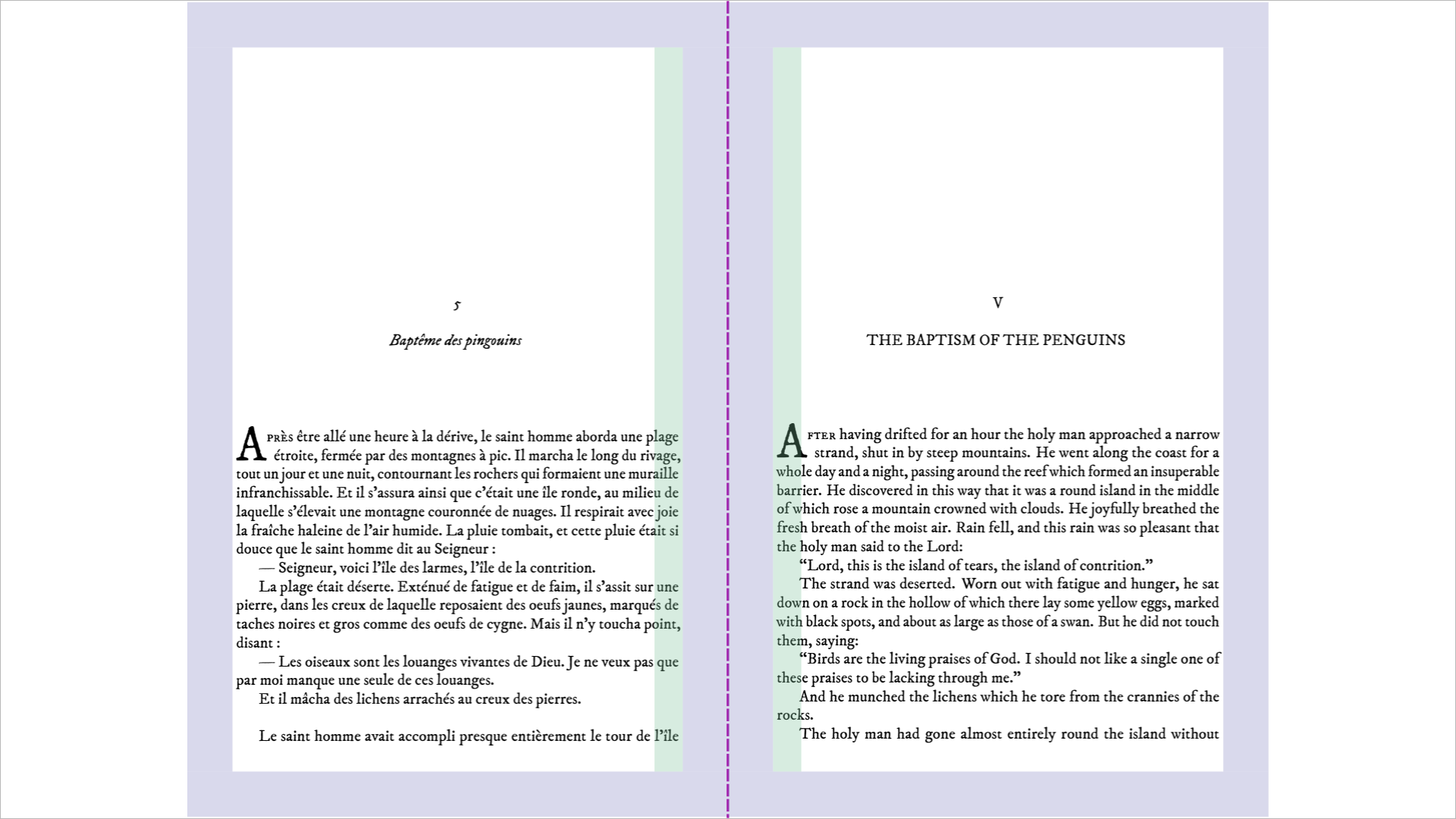
Внутренние страницы в режиме просмотра рядом с видимыми полями безопасности и корешковыми полями