Использование
Momovu предоставляет комплексный набор инструментов для предварительного просмотра и анализа полей PDF. В этом руководстве рассматриваются все функции, параметры командной строки и клавиатурные сокращения.
Быстрый старт
Основное использование:
# Open a PDF file
momovu document.pdf
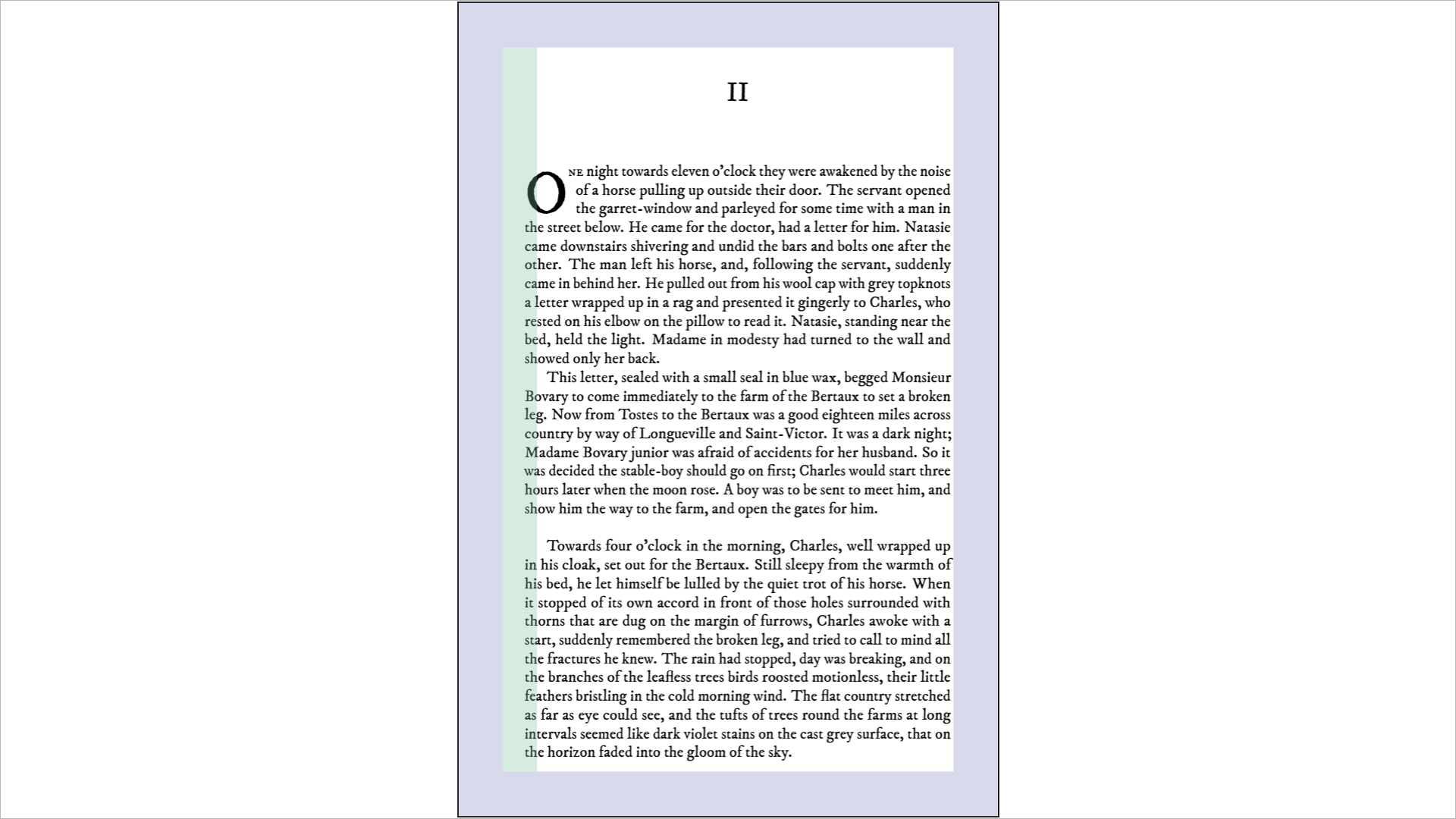
Основное окно momovu с внутренним PDF
# Specify document type and page count
momovu -d cover -n 300 book.pdf

# Enable side-by-side view for interior documents
momovu -s interior.pdf
Интерфейс командной строки
Синопсис
momovu [-h] [-D] [-v] [-V] [-n N] [-d TYPE] [-j PAGE] [-s] [-m | --safety-margins | --no-safety-margins]
       [-t | --trim-lines | --no-trim-lines] [-b | --barcode | --no-barcode]
       [-l | --fold-lines | --no-fold-lines] [-r | --bleed-lines | --no-bleed-lines]
       [-u | --gutter | --no-gutter] [-p] [-f]
       [PDF_FILE]
Аргументы
Позиционные аргументы:
PDF_FILE- Путь к PDF-файлу для предварительного просмотра (необязательно)
Дополнительные аргументы:
-h, --help- Вывести справку и выйти-D, --debug- Включить отладочную запись для устранения неполадок-v, --verbose- Увеличить подробность вывода (может быть использовано несколько раз: -v, -vv, -vvv)-V, --version- Показать информацию о версии и выйти-n N, --num-pages N- Количество страниц для расчёта ширины корешка-d TYPE, --document TYPE- Тип документа: interior, cover или dustjacket (по умолчанию: interior)-j PAGE, --jump PAGE- Перейти к номеру страницы (только внутренние документы)-s, --side-by-side- Начать в режиме просмотра рядом (только для внутренних документов)-m, --safety-margins, --no-safety-margins- Показывать поля безопасности (по умолчанию: включено)-t, --trim-lines, --no-trim-lines- Показывать линии обрезки (по умолчанию: включено)-b, --barcode, --no-barcode- Показывать область штрих-кода для обложки/суперобложки (по умолчанию: включено)-l, --fold-lines, --no-fold-lines- Показывать линии сгиба для обложки/суперобложки (по умолчанию: включено)-r, --bleed-lines, --no-bleed-lines- Показывать линии вылета для обложки/суперобложки (по умолчанию: включено)-u, --gutter, --no-gutter- Показывать корешковое поле для внутренних документов (по умолчанию: включено)-p, --presentation- Запуск в режиме презентации-f, --fullscreen- Запуск в полноэкранном режиме
Примеры
# Preview an interior PDF with default settings
momovu book-interior.pdf

# Preview a cover with 300 pages (affects spine width)
momovu -d cover -n 300 book-cover.pdf

# Preview a dustjacket with specific page count
momovu -d dustjacket -n 442 book-dustjacket.pdf

# View interior pages in side-by-side mode
momovu -s book-interior.pdf

# Jump to a specific page in an interior document
momovu -j 50 book-interior.pdf

# Combine jump with side-by-side view
momovu -j 100 -s book-interior.pdf

# View interior pages without gutter margins
momovu --no-gutter book-interior.pdf

# Enable debug logging for troubleshooting
momovu --debug problematic-file.pdf

# Increase verbosity for more detailed output
momovu -vv document.pdf
Горячие клавиши
Управление просмотром
Ctrl+Plus/=- Увеличить (шаг 10%)Ctrl+Minus- Уменьшить масштаб (уменьшение на 10%)Ctrl+0- Подогнать страницу под окноCtrl+Колесико мыши- Увеличить/уменьшить масштаб в позиции курсора мышиCtrl+I- Open Font Information window
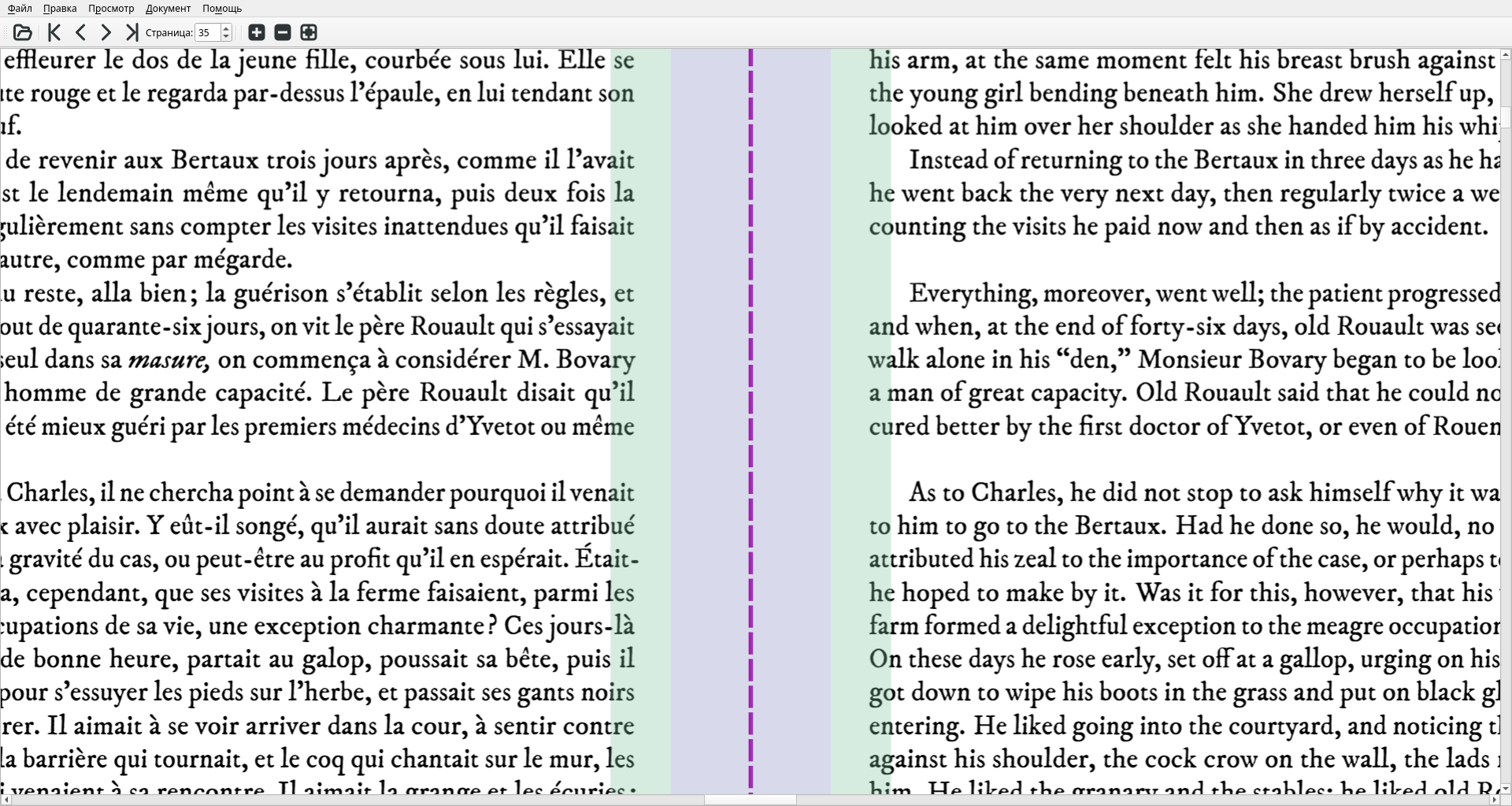
Увеличенный вид, показывающий детали содержания страницы с высококачественным рендерингом
F11- Переключить полноэкранный режимF5- Переключить режим презентацииEscape- Выход из режима презентации
Поведение масштабирования и панорамирования
При уменьшении (под размер страницы):
Колесико мыши- Навигация между страницамиCtrl+Колесико мыши- Увеличить/уменьшить масштаб в позиции курсора
При увеличении:
Колесико мыши- Вертикальная прокрутка (вверх/вниз)Shift+Колесико мыши- Перемещение по горизонтали (прокрутка влево/вправо)Ctrl+Колесико мыши- Увеличить/уменьшить масштаб в позиции курсораСтрелки- Панорамирование в любом направлении
Возможности системы масштабирования:
Высококачественная отрисовка на всех уровнях масштабирования (до 200x)
Прогрессивный рендеринг для плавного масштабирования
Интеллектуальное кэширование для мгновенного панорамирования
Масштабирование, ориентированное на мышь, для точного управления
Параметры отображения
Ctrl+D — Переключить режим параллельного просмотра (только для внутренних документов)
«Ctrl+T» — переключить видимость усеченных строк
«Ctrl+M» — переключить видимость полей безопасности
Ctrl+L — Переключить видимость линий складок/сгиба
«Ctrl+B» — Включить/выключить область штрих-кода (только обложка/обложка с форзацем)
«Ctrl+R» — переключить линии отсечки (только для обложки/обложки-защитной обёртки)
Ctrl+U- Переключить корешковое поле (только внутренние)
Операции с файлами
«Ctrl+O» — Открыть новый PDF-файл
Ctrl+W- Закрыть текущий документ«Ctrl+G» — диалог «Перейти на страницу»
Ctrl+I- Font Information windowCtrl+Q- Выйти из приложения
Выделение и копирование текста
Нажмите и перетащите- Выделить текст мышьюCtrl+C- Копировать выделенный текст в буфер обмена
Система меню
Меню документа
Внутренний документ - Установка полей для внутренних страниц
Документ обложки — Установка полей для обложек книг
Обложка документа - Установите поля для обложек
Font Information (Ctrl+I) - Display information about fonts used in the PDF
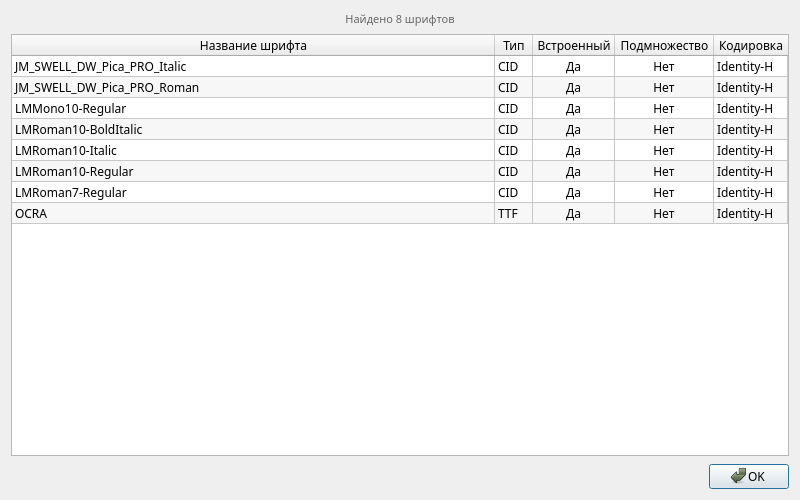
Font Information dialog displaying all fonts embedded in the PDF document
Типы документов
Внутренние документы
Внутренние документы представляют собой содержание страниц книги:
Простые прямоугольные запасы прочности
Корешковые поля, которые автоматически регулируются на основе количества страниц
Доступен параллельный просмотр для предварительного просмотра раскладки
Линия сгиба видна в режиме двойной страницы
Включение навигации на первую/последнюю страницу
momovu -d interior book-content.pdf

# With side-by-side view
momovu -d interior -s book-content.pdf
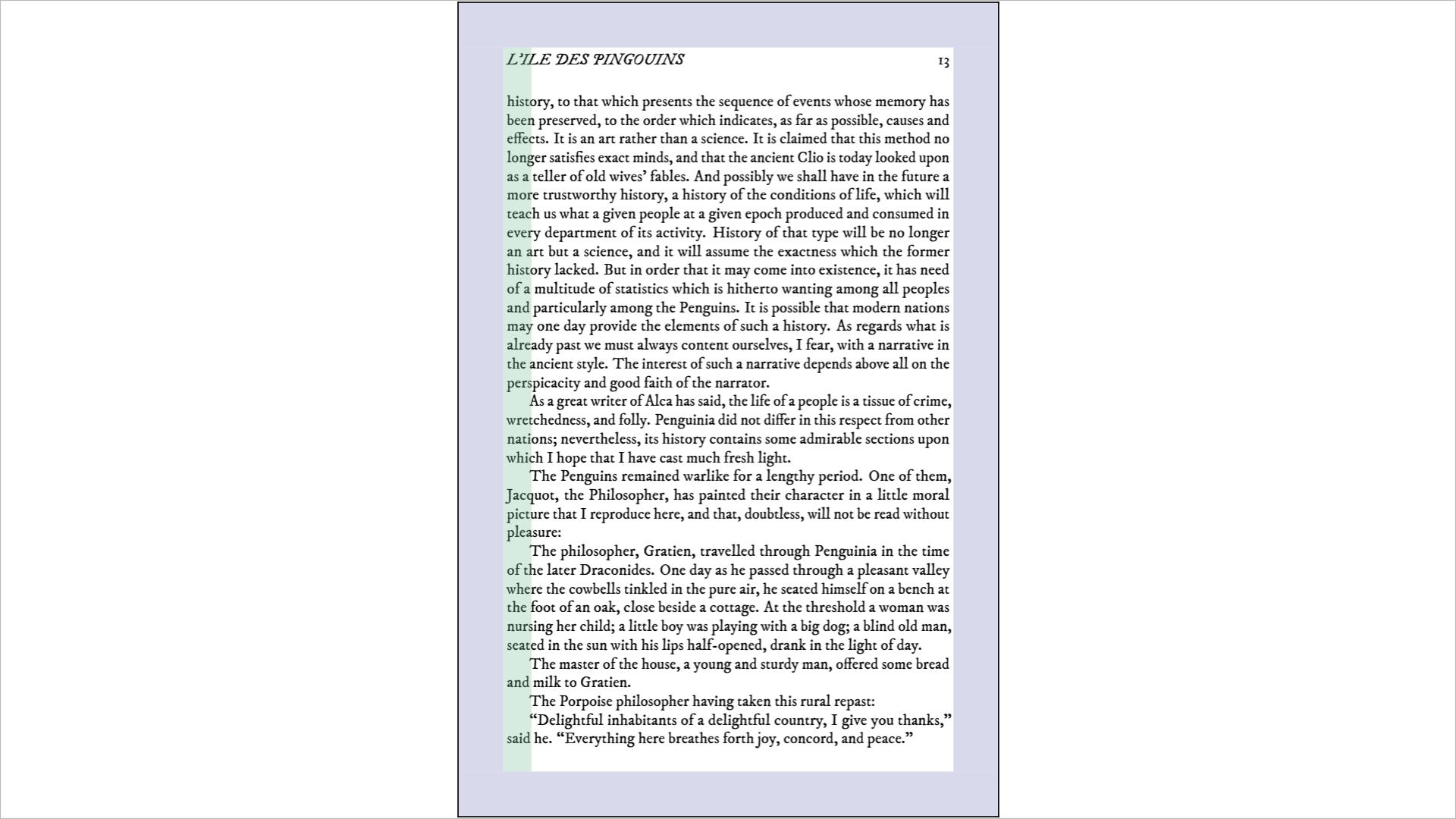
Внутренний документ, отображаемый в режиме просмотра в виде одной страницы
Документы на обложке
В комплект документов входят передняя и задняя обложки с корешком:
Ширина корешка рассчитывается автоматически на основе количества страниц
Область размещения штрих-кода в правом нижнем углу задней крышки
Сгибайте линии по краям корешка (пунктирные зеленые линии)
Зоны безопасности с отсечением
momovu -d cover -n 300 book-cover.pdf

Документ с обложкой с автоматически рассчитанной шириной корешка на основе количества страниц
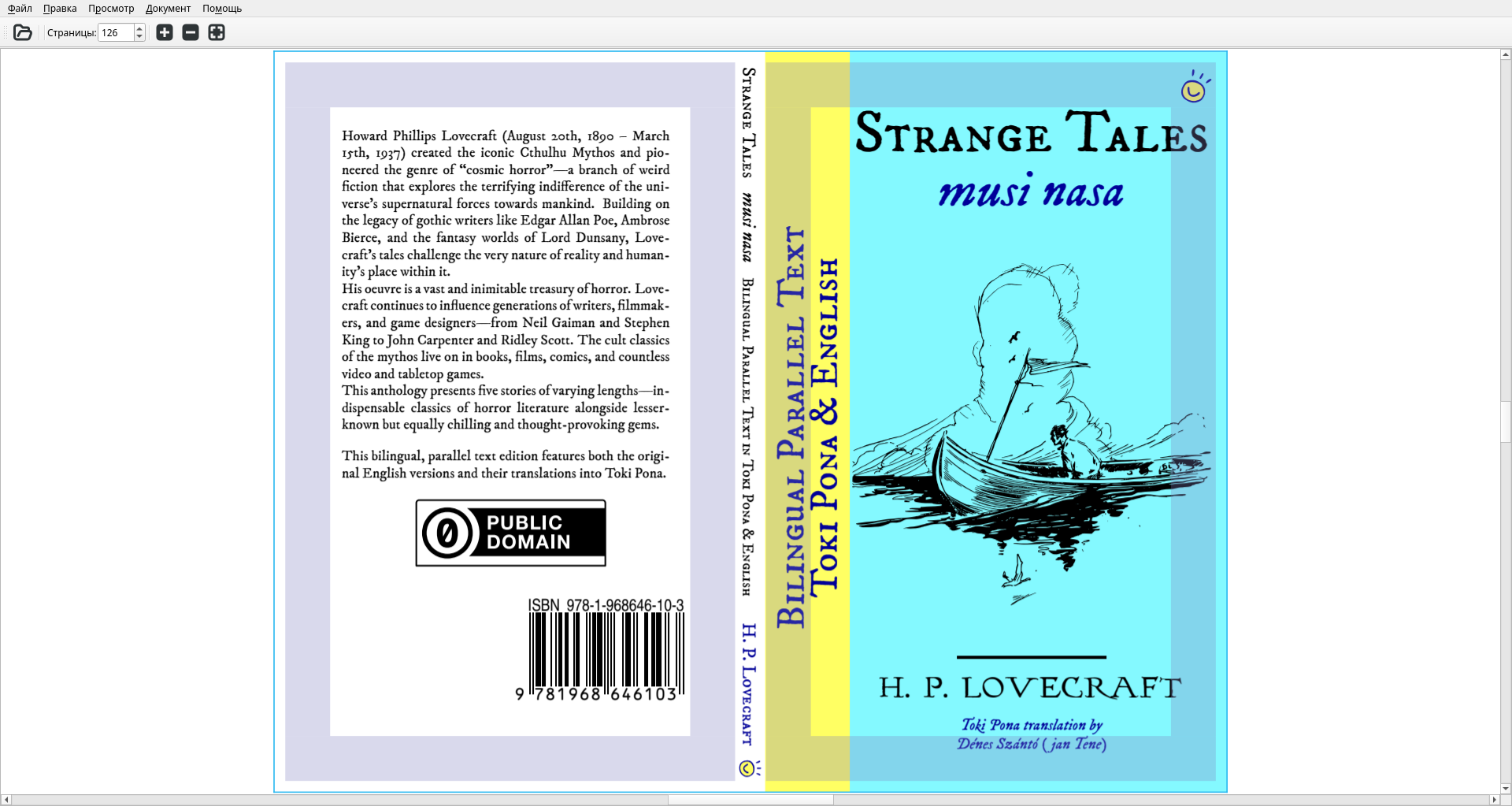
Документ с изображением полей безопасности и зон обрезки
Расчет ширины корешка:
Формула по умолчанию (Lulu): (страницы / 17,48) + 1,524 мм
Альтернативные формулы доступны для Lightning Source с различными плотностями бумаги
Выберите предпочитаемый принтер в Файл → Параметры → вкладка Формулы
Преобразовано в баллы для отображения
Пример: 300 страниц = 18,69 мм ширины корешка (используя формулу Lulu)
Примечание: Эти формулы являются приближениями - проверьте с помощью официальных инструментов вашего принтера
Документы о пыльных обложках
Обложки включают в себя корешок и форзацы:
Полная визуализация компоновки обложки
Фиксированные размеры планки: 3,25 дюйма x 9 дюймов (82,55 мм x 228,6 мм)
Несколько линий сгиба для всех краев
Отдельные поля для оттисков и обложек
momovu -d dustjacket -n 500 book-dustjacket.pdf
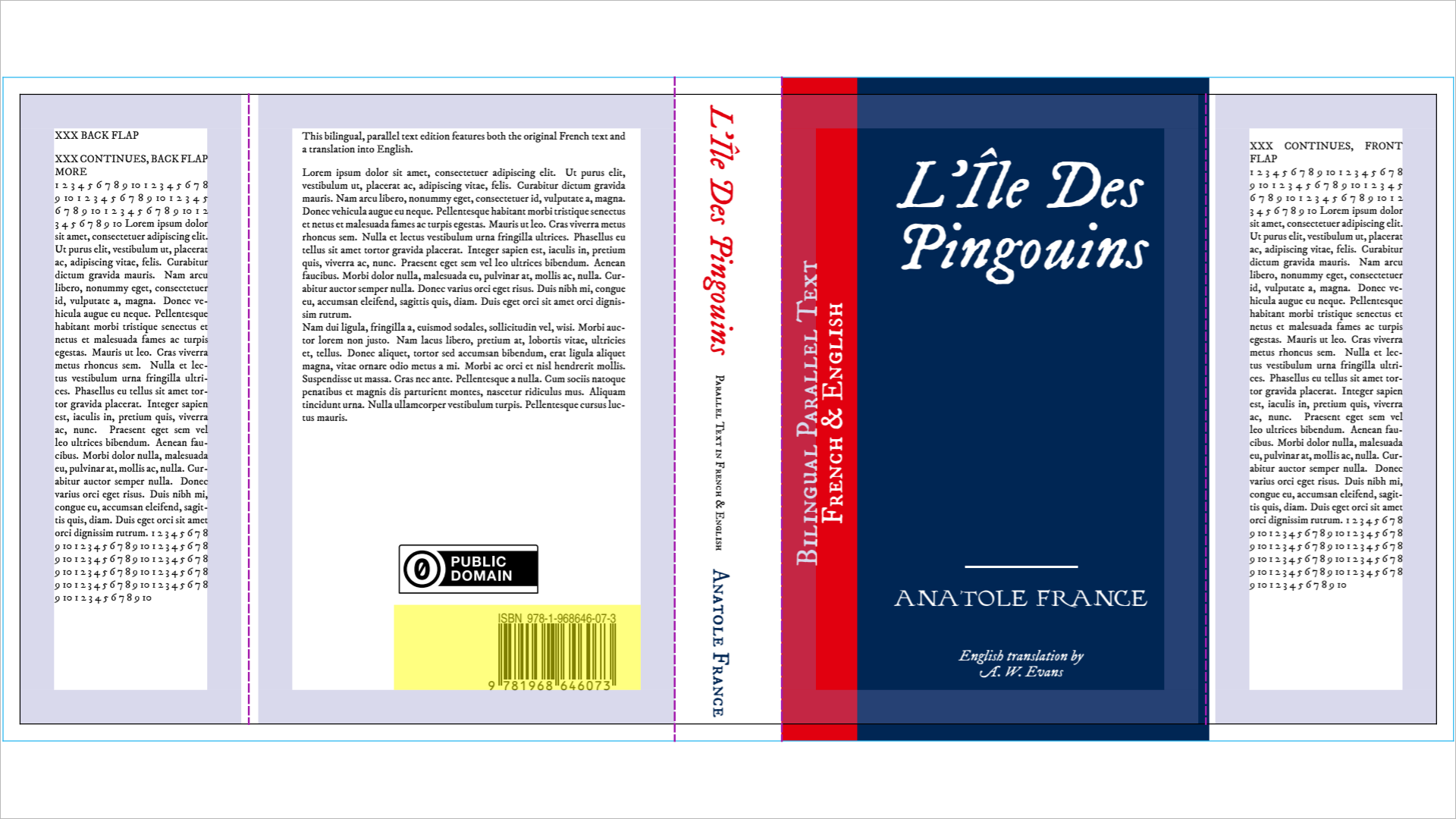
Полный макет обложки с форзацами, видимыми на шпильке, линиями сгиба и линиями выхода за пределы полотна
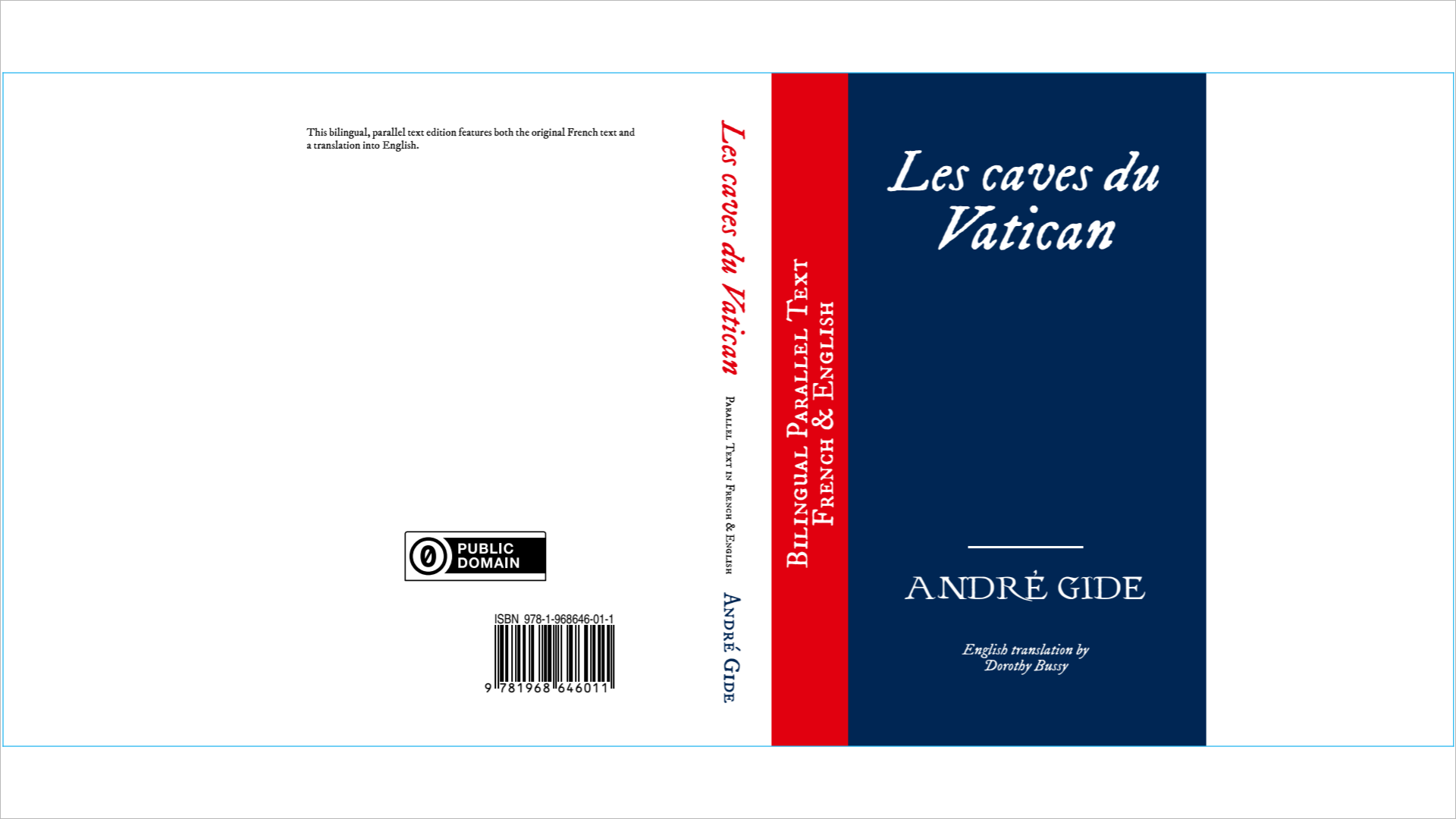
Пылезащитная обложка, на которой видны линии проскока, выходящие за пределы линий обрезки для печатного производства
Режим презентации
Режим презентации обеспечивает просмотр без отвлекающих факторов:
Полноэкранный режим без элементов интерфейса
Сохраняет текущий режим просмотра и накладывает
Плавная навигация по страницам
Выход с F5 или Escape
Навигация в режиме презентации:
«Page Down» или «Пробел» — следующая страница
«Page Up» или «Backspace» — предыдущая страница
Стрелки- Панорамировать вид при увеличенииF5илиEscape— выход из режима презентации
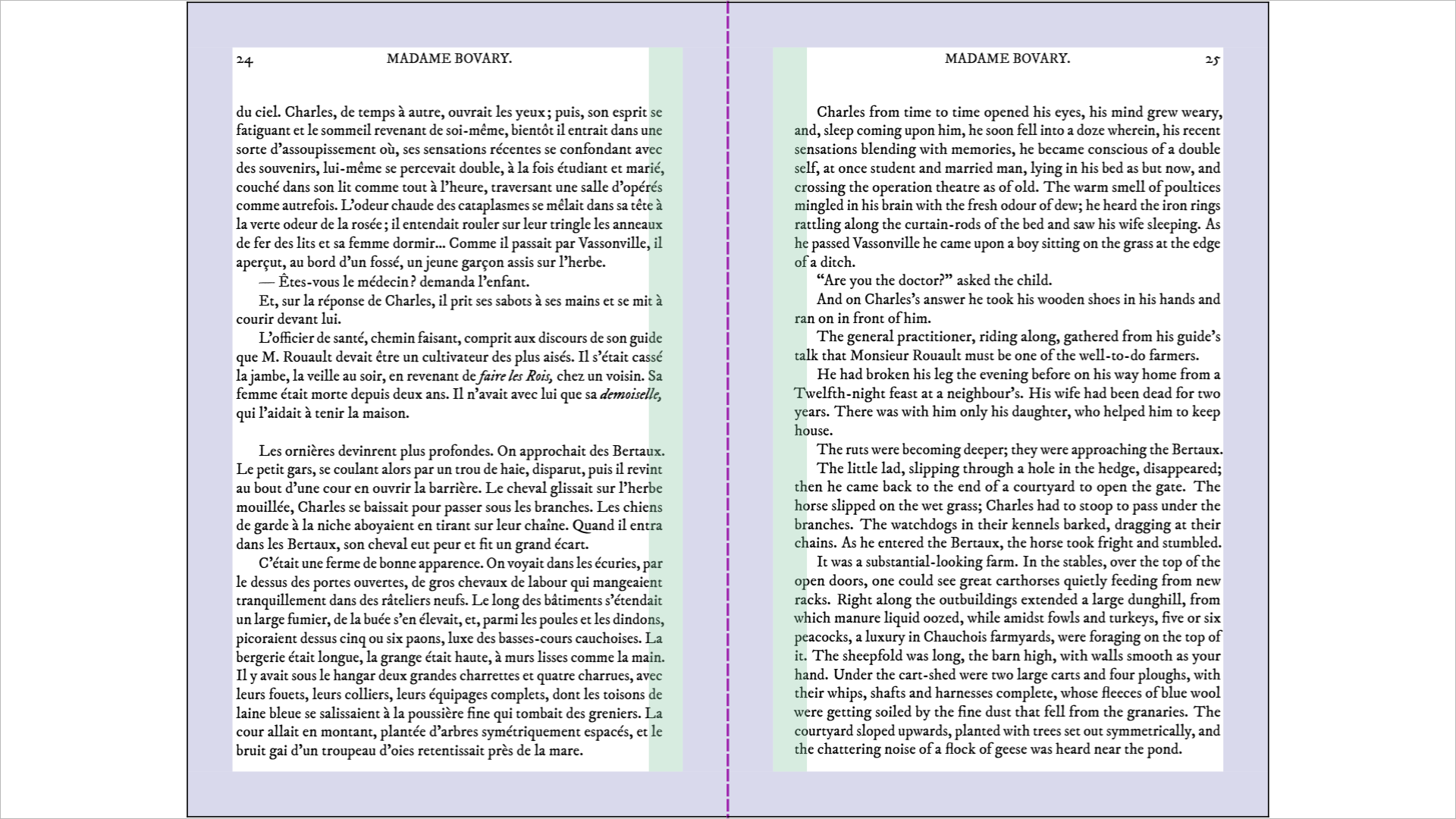
Режим презентации, показывающий страницы во весь экран без каких-либо элементов интерфейса
Запуск режима презентации:
Нажмите
F5при просмотре документаВсе переключатели накладок остаются функциональными
Режим полного экрана
Режим полного экрана максимизирует окно:
Окно заполняет весь экран
Меню и панели инструментов остаются доступными
В отличие от режима презентации
Переключить с помощью
F11
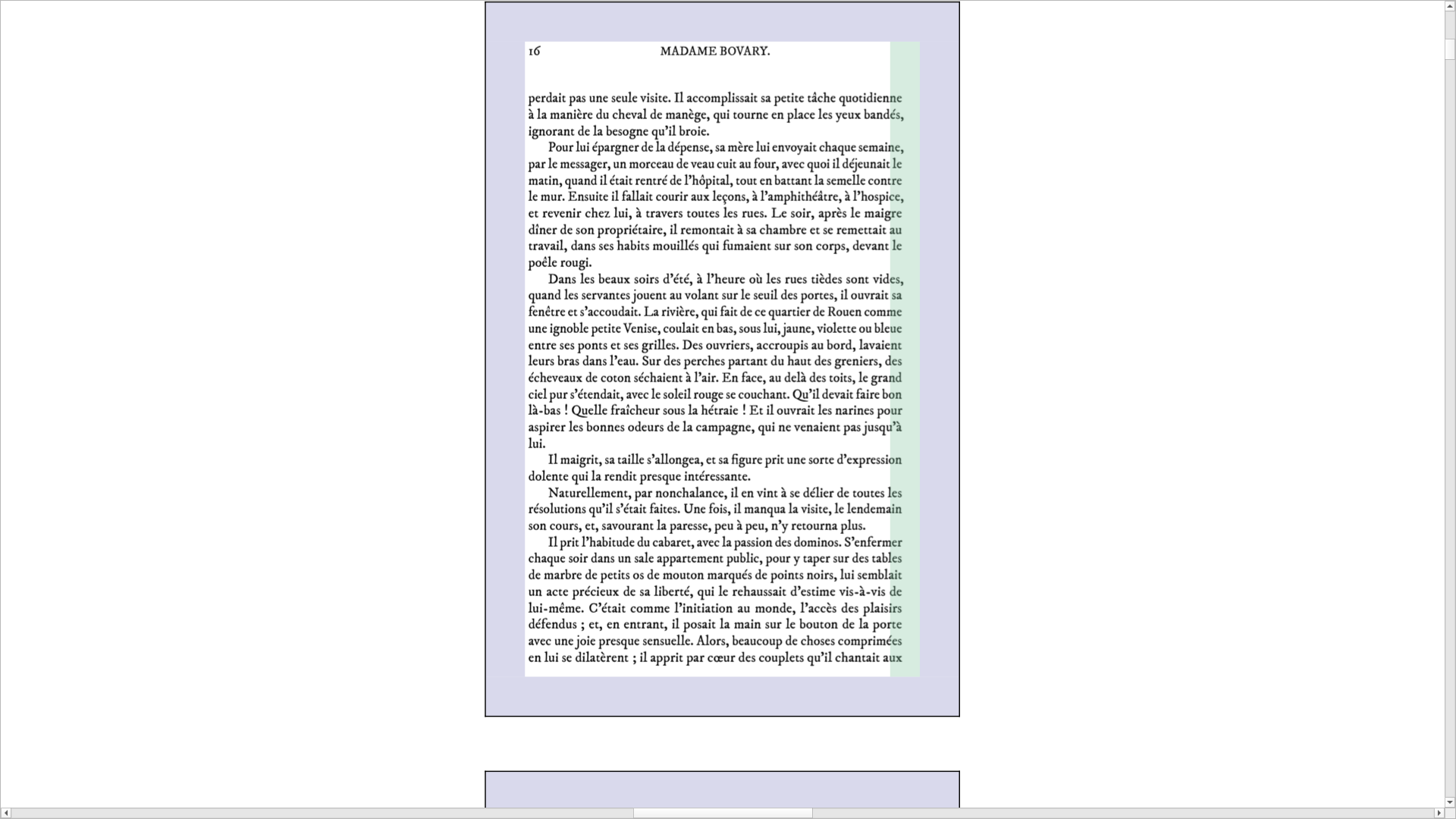
Режим полного экрана с расширенным окном при видимых меню и панелях инструментов
Параллельное отображение
Режим отображения рядом показывает внутренние страницы как раскрытые:
Первая страница отображается отдельно (справа)
Последующие страницы в правильных парах слева/справа
Визуализация линии шва между страницами
Сохраняет порядок чтения
Переключение с помощью Ctrl+D или через меню Вид (только внутренние документы).
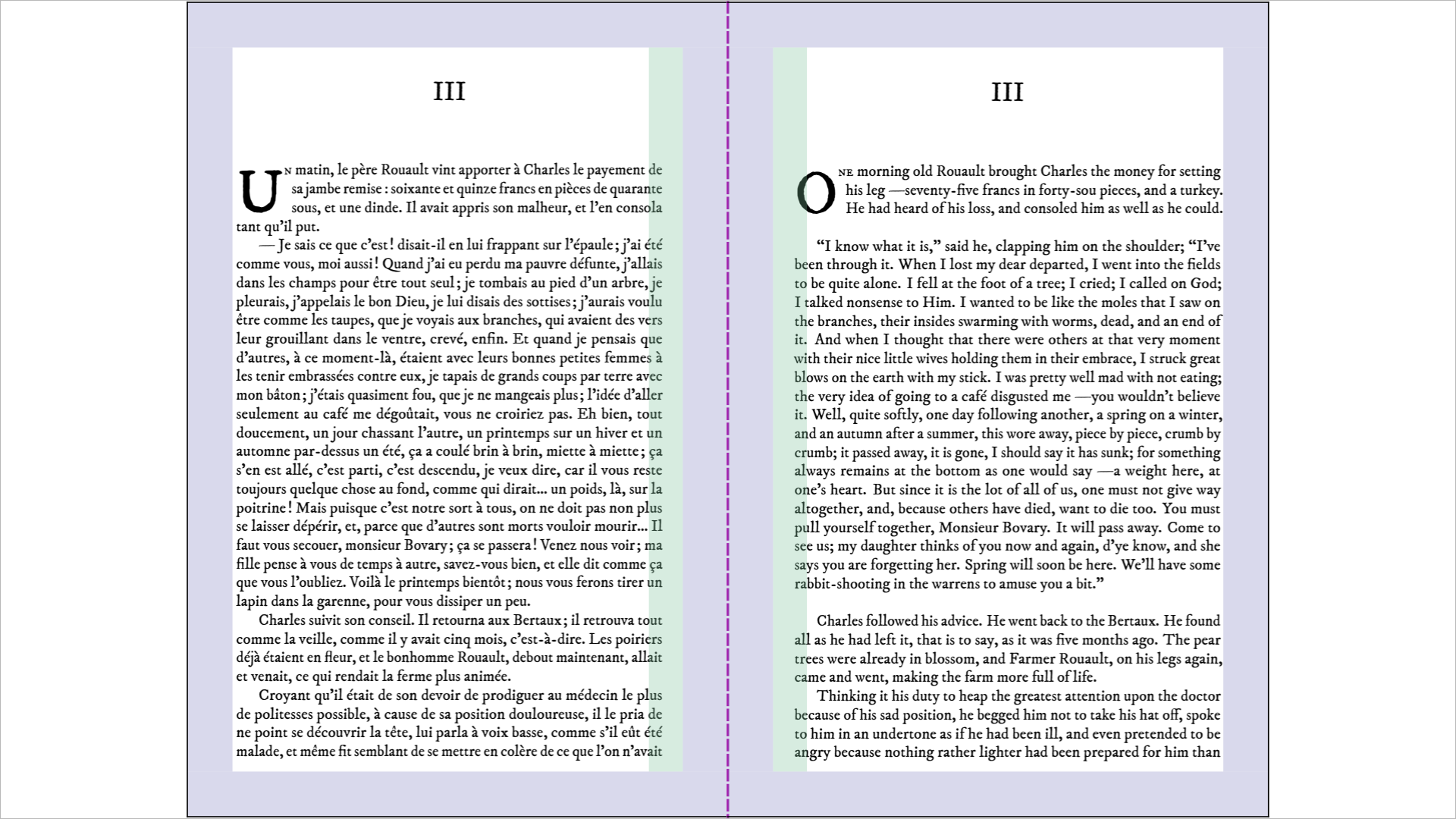
Внутренние страницы, отображаемые как разворот книги в режиме просмотра рядом
Визуальные наложения
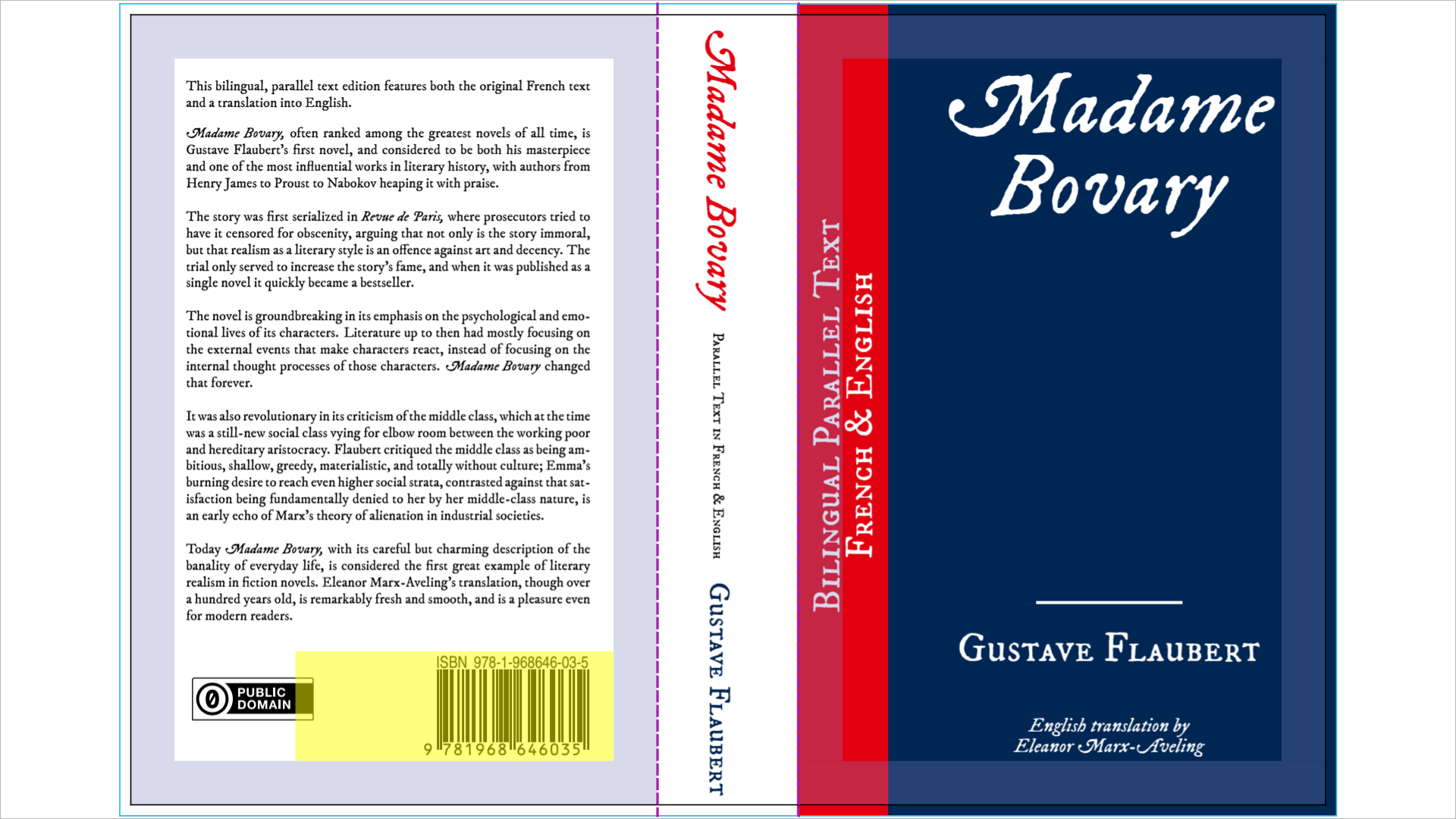
Все визуальные наложения включены вместе, показывая линии обрезки, поля безопасности, линии сгиба, область штрих-кода и линии вылета
Поля безопасности
Поля безопасности указывают безопасную область содержимого:
Внешний вид: полупрозрачное синее/фиолетовое наложение (#7F7FC1)
Размер по умолчанию: 12,7 мм (0,5 дюйма)
Назначение: Показать печатаемую область, безопасную от обрезки
Переключение:
Ctrl+M
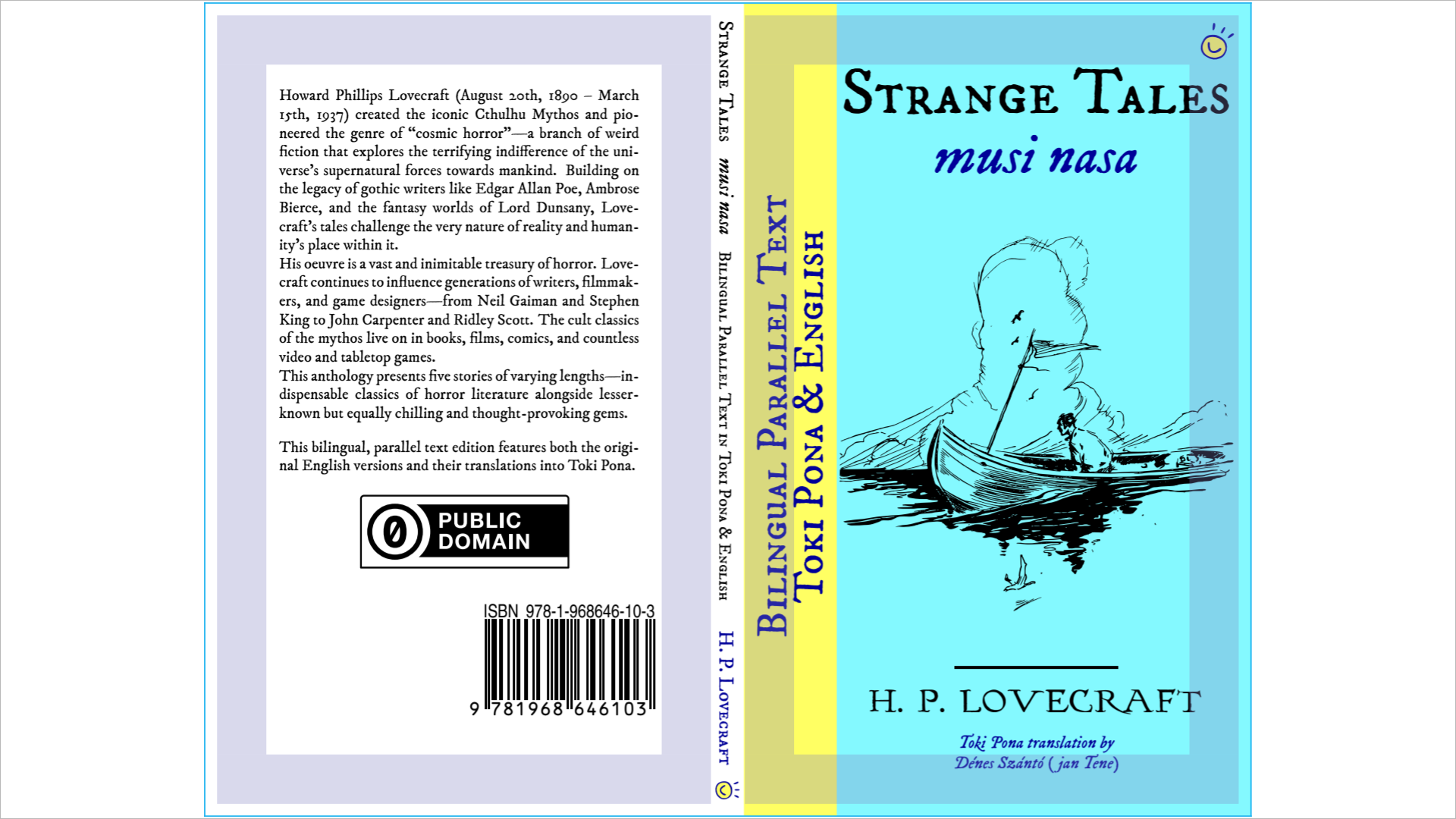
Наложение полей безопасности, показывающее безопасную область содержимого
Линии обрезки
Линии обрезки показывают, где будут разрезаны страницы:
Внешний вид: Черные сплошные линии по краям
Назначение: Указать конечные размеры страницы
Необходимо для: Проверка вылетов
Переключить:
Ctrl+T
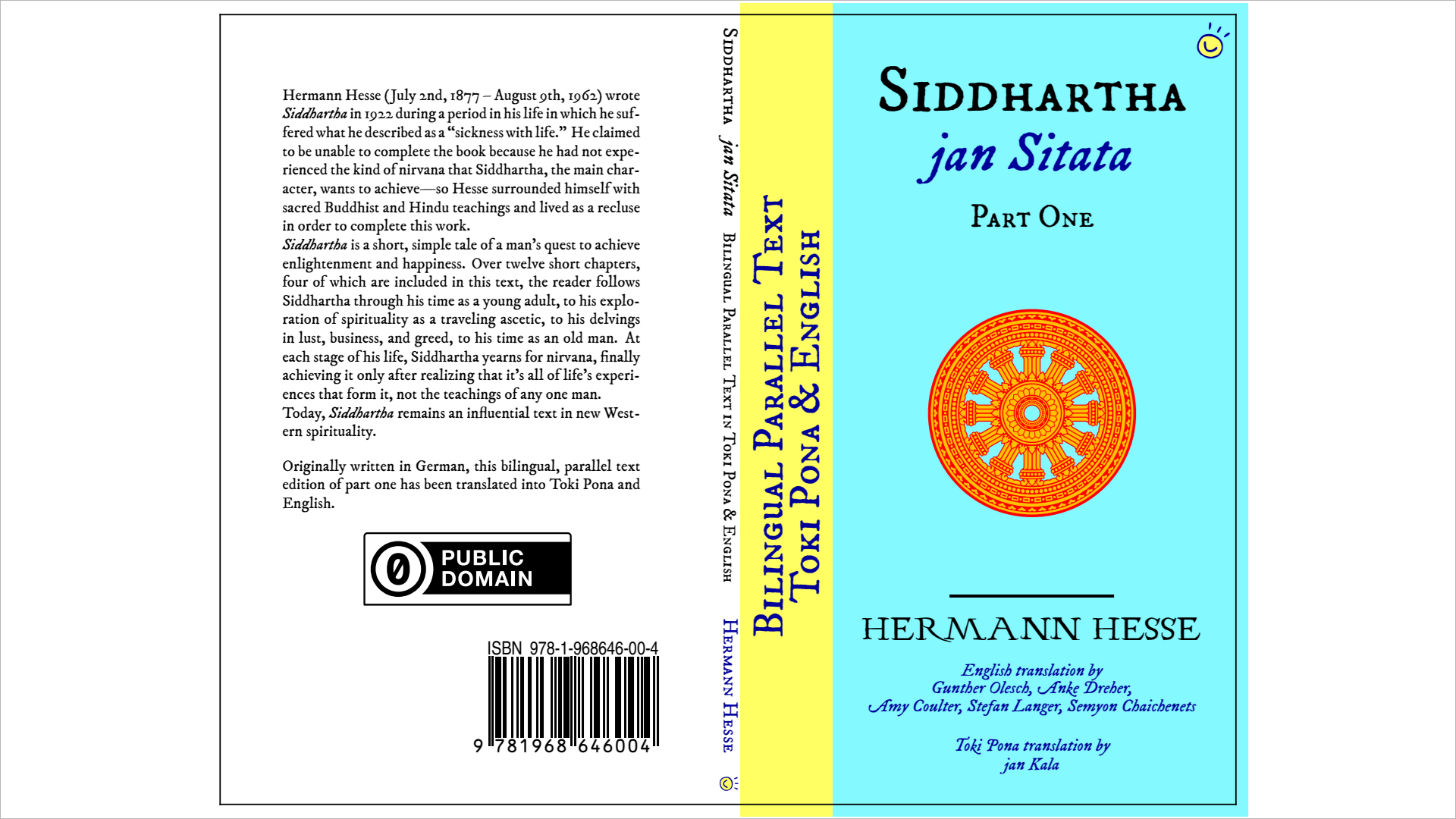
Линии обрезки, показывающие, где страница будет разрезана
Линии корешка/сгиба
Индикаторы корешка, специфичные для документа:
Внутренние документы: * Центральная линия корешка в режиме просмотра рядом * Фиолетовая сплошная линия между парами страниц * Переключение: Ctrl+L
Документы обложки: * Линии сгиба по краям корешка * Фиолетовые пунктирные линии * На основе рассчитанной ширины корешка * Переключение: Ctrl+L
Документы суперобложки: * Множественные линии сгиба для всех краев * Фиолетовые пунктирные линии для всех сгибов * Отдельные поля для клапанов (бирюзовые) и корешка (оливковые) * Переключение: Ctrl+L
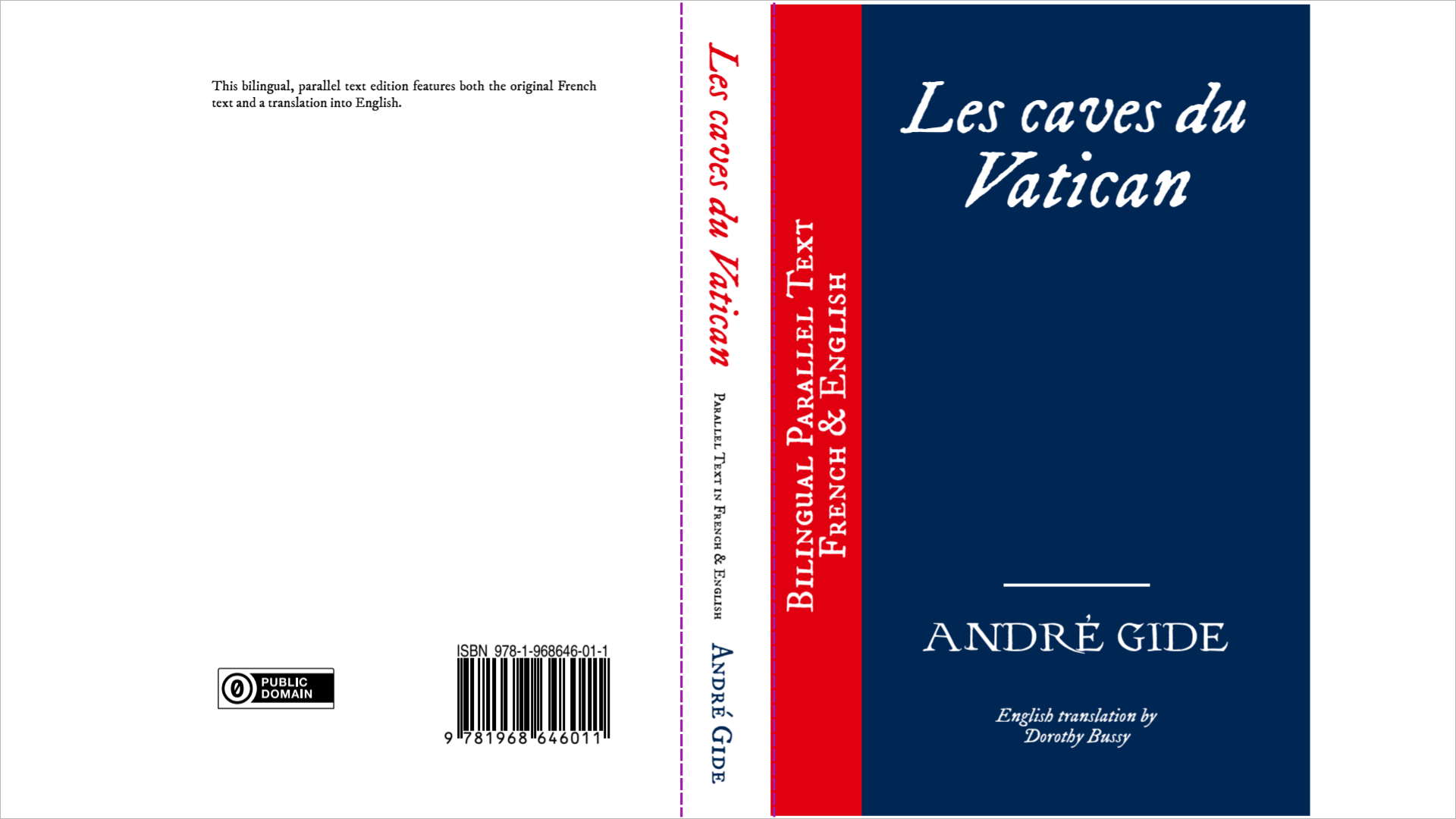
Линии корешка и сгиба, указывающие, где обложка будет согнута
Зона штрих-кода
Индикатор размещения штрих-кода:
Расположение: Правый нижний угол задней обложки
Внешний вид: Оранжевый штрих-пунктирный прямоугольник с надписью «BARCODE»
Документы: Только обложка и суперобложка
Переключить:
Ctrl+B

Область размещения штрих-кода на задней обложке
Линии вылета
Линии вылета показывают фактические края страниц для документов обложки и суперобложки:
Внешний вид: Светло-голубые сплошные линии (#22b5f0) по краям страницы
Назначение: Показать фактические границы страницы (за пределами линий обрезки)
Документы: Только обложка и суперобложка
Переключить:
Ctrl+R
Линии вылета появляются на фактических краях страницы, в то время как линии обрезки появляются внутри со смещением вылета: * Документы обложки: 3,18 мм (1/8») вылет * Документы суперобложки: 6,35 мм (1/4») вылет
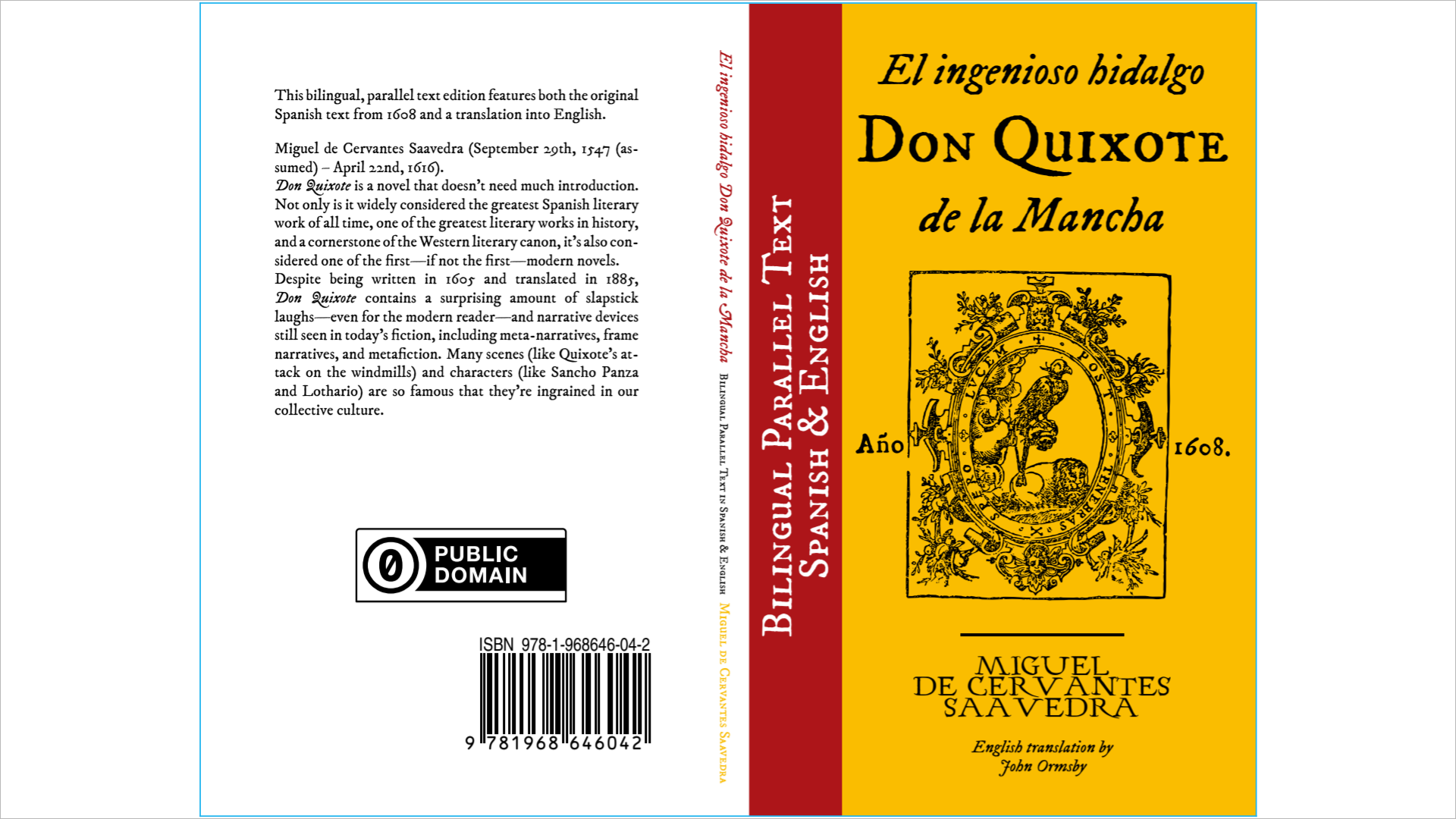
Линии вылета, показывающие фактические края страницы для печатного производства
Корешковые поля
Корешковые поля обеспечивают дополнительное пространство для переплета:
Внешний вид: полупрозрачное зеленое наложение (#79C196)
Назначение: Учет пространства переплета, которое уменьшает полезную площадь страницы
Документы: Только внутренние
Переключить:
Ctrl+U
Ширина корешкового поля автоматически регулируется на основе количества страниц:
Менее 60 страниц: Корешковое поле не требуется
61-150 страниц: 1,5мм на страницу (3мм всего для обеих страниц)
151-400 страниц: 6,5мм на страницу (13мм всего)
401-600 страниц: 8мм на страницу (16мм всего)
Более 600 страниц: 9,5мм на страницу (19мм всего)
Корешковое поле появляется со стороны корешка каждой страницы:
Левые страницы: Корешковое поле справа
Правые страницы: Корешковое поле слева
Просмотр одной страницы: Корешковое поле слева (как на правой странице)
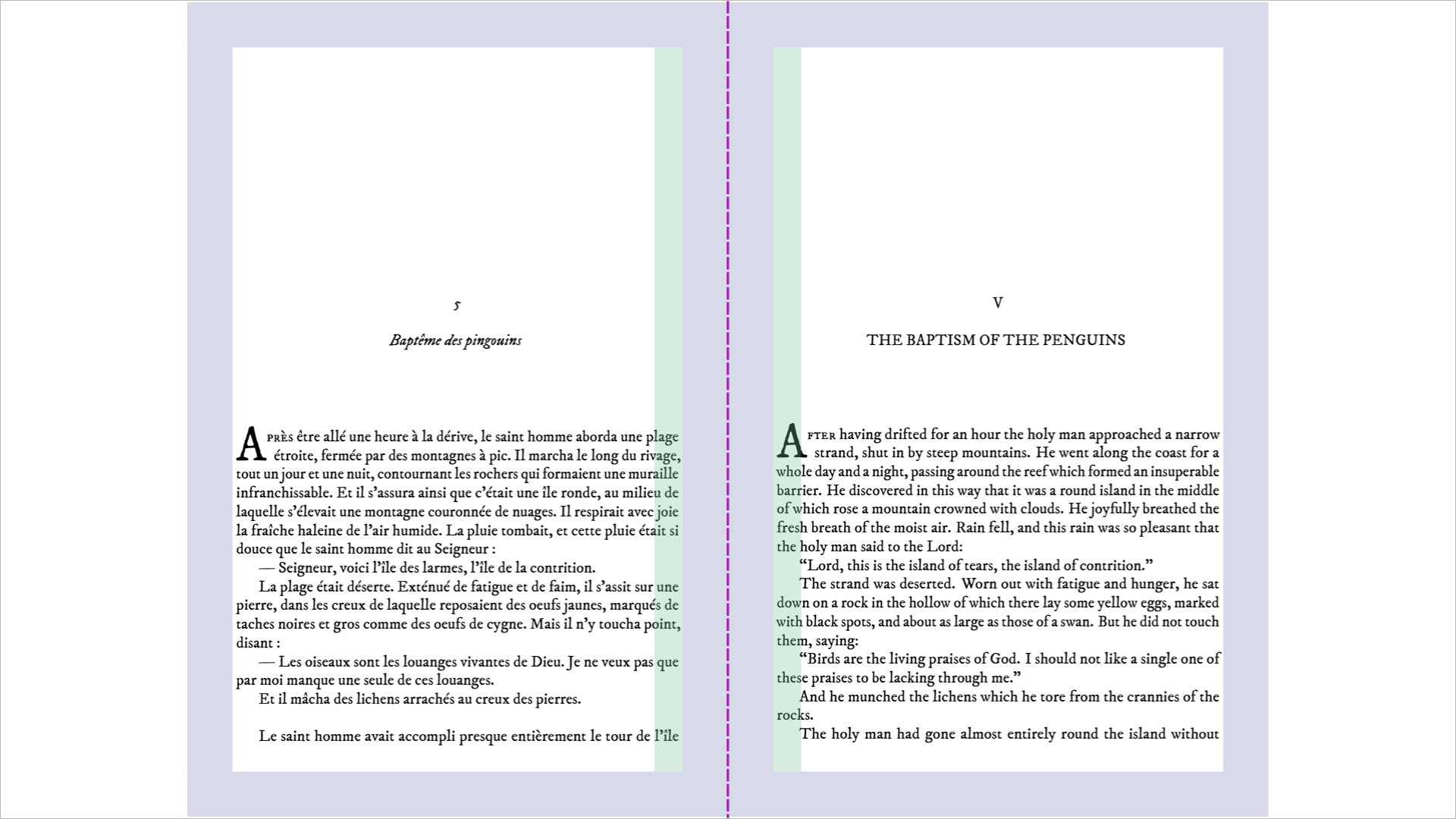
Корешковые поля (зеленые) с полями безопасности (синие) в режиме просмотра рядом, показывающие, как корешковое поле расширяется внутрь от полей безопасности к корешку
Копирование текста из PDF
Momovu позволяет выделять и копировать текст из PDF-документов:
Выделение текста
Нажмите и перетащите мышью для выделения текста
Синяя подсветка появляется над выделенным текстом
Копирование выделенного текста
После выделения текста вы можете его скопировать:
Ctrl+C для копирования выделенного текста в буфер обмена
Правка → Копировать опция меню также доступна
Действие Копировать активно только при выделенном тексте
Важные примечания
Синяя подсветка выделения обеспечивает визуальную обратную связь о том, что будет скопировано
Text selection is cleared when changing pages or documents
Найти текст
Быстро найдите определенный текст в ваших документах:
Открыть поиск - Нажмите Ctrl+F или используйте меню Правка → Найти…
Поиск - Введите текст в поле поиска, которое появляется в верхней части окна
Навигация по результатам - Используйте F3 для следующего совпадения или Shift+F3 для предыдущего совпадения
Визуальные индикаторы - Все совпадения выделены желтым цветом, текущее совпадение выделено оранжевым
Параметры поиска - Переключайте чувствительность к регистру, поиск целых слов или регулярных выражений с помощью кнопок
Закрыть поиск - Нажмите Escape или щелкните кнопку X, чтобы закрыть панель поиска
Синяя подсветка выделения обеспечивает визуальную обратную связь о том, что будет скопировано
Text selection is cleared when changing pages or documents
Диалог перехода на страницу
Быстрая навигация по страницам:
Открыть: Ctrl+G или Вид → Перейти на страницу…
Особенности: - Отображает текущую страницу и общее количество страниц - Проверка ввода - Клавиша Enter для перехода - Клавиша Esc для отмены
Примеры файлов
Репозиторий включает в себя примеры PDF-файлов для тестирования:
# Interior document examples
momovu -d interior samples/bovary-interior.pdf
momovu -d interior -s samples/pingouins-interior.pdf

# Jump to specific pages in interior documents
momovu -d interior -j 50 samples/bovary-interior.pdf
momovu -d interior -j 100 -s samples/pingouins-interior.pdf

# Cover examples with different page counts
momovu -d cover -n 688 samples/bovary-cover.pdf
momovu -d cover -n 126 samples/lovecraft-cover.pdf
momovu -d cover -n 574 samples/pingouins-cover.pdf
momovu -d cover -n 180 samples/quixote-cover.pdf
momovu -d cover -n 100 samples/siddhartha-cover.pdf
momovu -d cover -n 442 samples/vatican-cover.pdf

# Dustjacket examples
momovu -d dustjacket -n 688 samples/bovary-dustjacket.pdf
momovu -d dustjacket -n 574 samples/pingouins-dustjacket.pdf
momovu -d dustjacket -n 442 samples/vatican-dustjacket.pdf