Настройки и конфигурация
Momovu предоставляет комплексную систему предпочтений, которая позволяет настроить поведение и внешний вид приложения под ваш рабочий процесс.
Доступ к настройкам
Диалоговое окно «Параметры» можно открыть двумя способами:
Из меню: Файл → Параметры…
Используя комбинацию клавиш:
Ctrl+,(Ctrl+запятая)
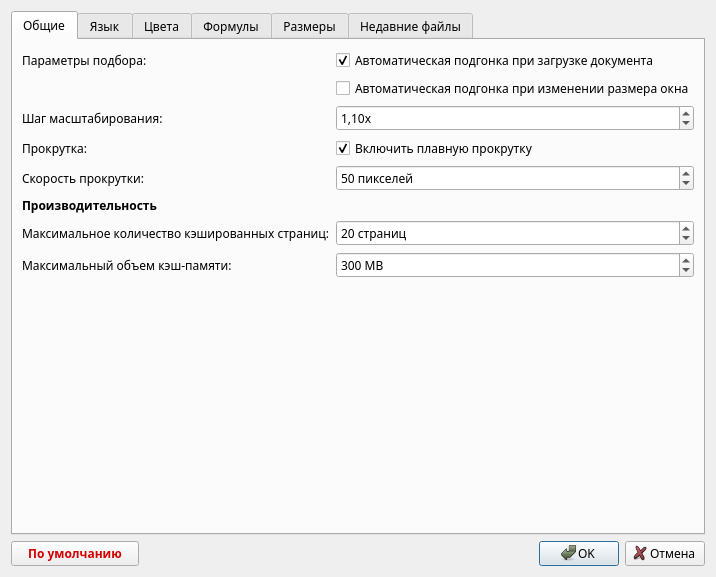
Параметры конфигурации
The Preferences dialog is organized into several tabs for easy navigation:
Вкладка «Общие»
Вкладка «Общие» содержит основные настройки приложения:
- Параметры подгонки
Автоматическая подгонка при загрузке документа: Автоматически подгонять страницу под окно при открытии PDF-файла
Автоматическая подгонка при изменении размера окна: Сохранять масштаб страницы при изменении размера окна приложения
- Настройки масштабирования
Шаг масштабирования: Управление тем, насколько изменяется масштаб при каждом нажатии Ctrl+Плюс/Минус (1,05x до 2,00x)
- Прокрутка
Включить плавную прокрутку: Использовать анимированные переходы при прокрутке страниц
Скорость прокрутки: Настройте скорость прокрутки в пикселях (10-200)
- Производительность
Максимальное количество кэшированных страниц: Количество страниц, которые будут храниться в памяти для более быстрой навигации (5-100)
Максимальная память кэша: Максимальное выделение памяти для кэша страниц в МБ (50-1000)
Вкладка «Язык»
Вкладка «Язык» позволяет изменить язык интерфейса:
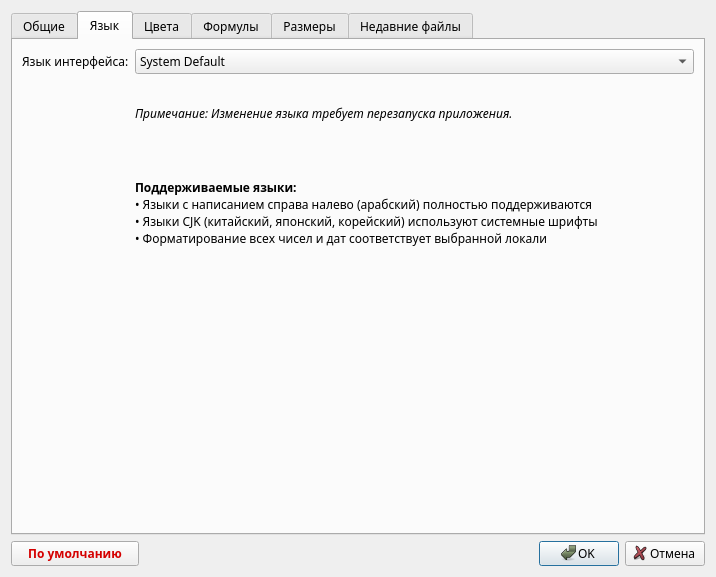
- Настройки языка
Язык интерфейса: Выберите из доступных переводов, включая:
Английский, испанский, французский, немецкий, итальянский, португальский
Арабский (с полной поддержкой справа налево)
Китайский, японский, корейский (с использованием системных шрифтов)
Хинди, бенгальский, индонезийский, турецкий, польский, русский
Важно: Изменение языка требует перезапуска приложения
Все форматирование чисел и дат соответствует выбранной локали
Элементы пользовательского интерфейса, меню и диалоговые окна полностью переведены
Вкладка «Формулы»
Вкладка «Формулы» позволяет выбирать между различными формулами принтеров для расчета ширины корешка:
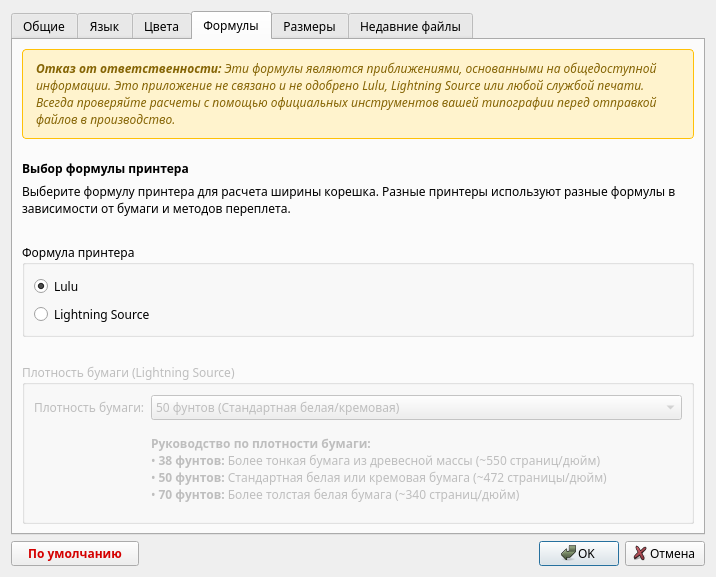
- Выбор принтера
Lulu (По умолчанию): Стандартная формула для печатных услуг Lulu
Lightning Source: Альтернативная формула с опциями плотности бумаги
При выборе Lightning Source вы можете выбрать из различных плотностей бумаги: - 50# Белая (444 PPI) - 50# Кремовая (400 PPI) - 60# Белая (382 PPI) - 60# Кремовая (372 PPI) - 70# Белая (326 PPI) - 70# Кремовая (310 PPI) - 80# Белая (284 PPI) - 80# Кремовая (276 PPI)
- Важное примечание
Эти формулы являются приближениями, предназначенными для помощи в начальном планировании макета. Всегда проверяйте окончательную ширину корешка с помощью официальных инструментов расчета вашего принтера перед отправкой файлов в производство.
Вкладка «Цвета»
Вкладка «Цвета» позволяет настроить все цвета наложений и ширину линий:
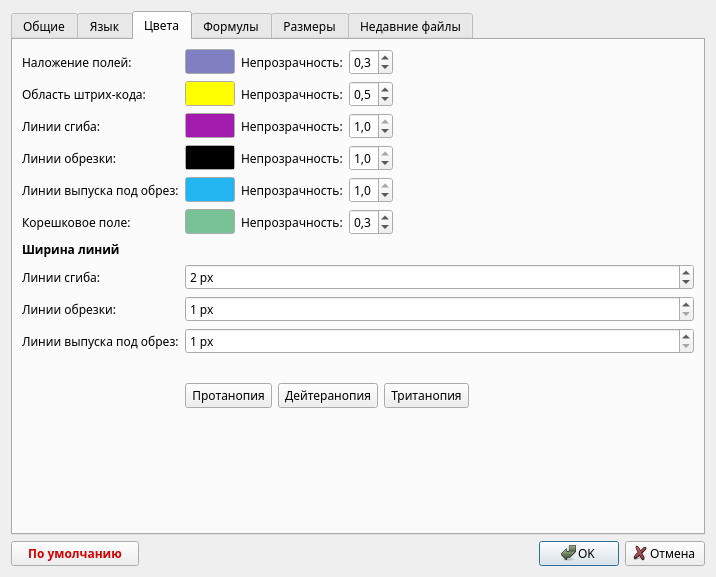
- Цвета наложений и прозрачность
Наложение полей: Цвет и прозрачность для областей полей безопасности
Область штрих-кода: Цвет и прозрачность для направляющей размещения штрих-кода
Линии сгиба: Цвет и прозрачность для индикаторов линий корешка/сгиба
Линии обрезки: Цвет и прозрачность для границ обрезки страницы
Линии вылета: Цвет и прозрачность для индикаторов области вылета
Корешковое поле: Цвет и прозрачность для пространства переплета (внутренние документы)
- Ширина линий
Настройте толщину линий сгиба, обрезки и вылета (1-10 пикселей)
- Предустановки для дальтоников
Три предустановленные кнопки обеспечивают оптимизированные цветовые схемы: - Протанопия: Оптимизировано для красно-слепого зрения - Дейтеранопия: Оптимизировано для зелено-слепого зрения - Тританопия: Оптимизировано для сине-слепого зрения
Вкладка «Размеры»
Вкладка «Размеры» позволяет настроить все параметры измерений, используемые для визуализации полей:
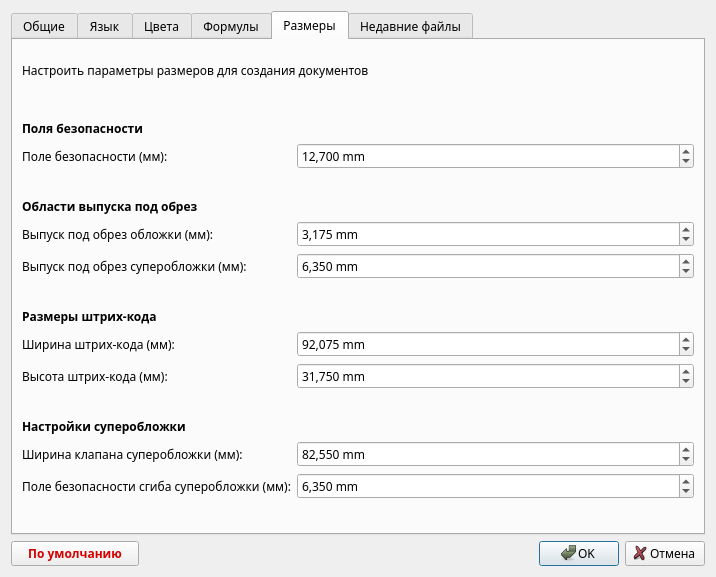
- Поля безопасности
Поле безопасности: Минимальное расстояние от края обрезки, где должен быть размещен контент, чтобы избежать обрезания при печати
- Cover and Dustjacket Settings
Вылет обложки: Область вылета для обложек в мягком переплете - насколько далеко изображение должно выходить за линию обрезки
Вылет суперобложки: Область вылета для суперобложек в твердом переплете - обычно больше, чем вылет для мягкого переплета
- Размеры штрих-кода
Ширина штрих-кода: Ширина области размещения штрих-кода ISBN
Высота штрих-кода: Высота области размещения штрих-кода ISBN
- Специфично для суперобложки
Ширина клапанов суперобложки: Ширина передних и задних клапанов на суперобложках в твердом переплете
Поле безопасности сгиба суперобложки: Дополнительное поле безопасности на линиях сгиба, чтобы предотвратить размещение важного контента на сгибе
Вкладка «Недавние файлы»
Вкладка «Недавние файлы» управляет историей ваших файлов:
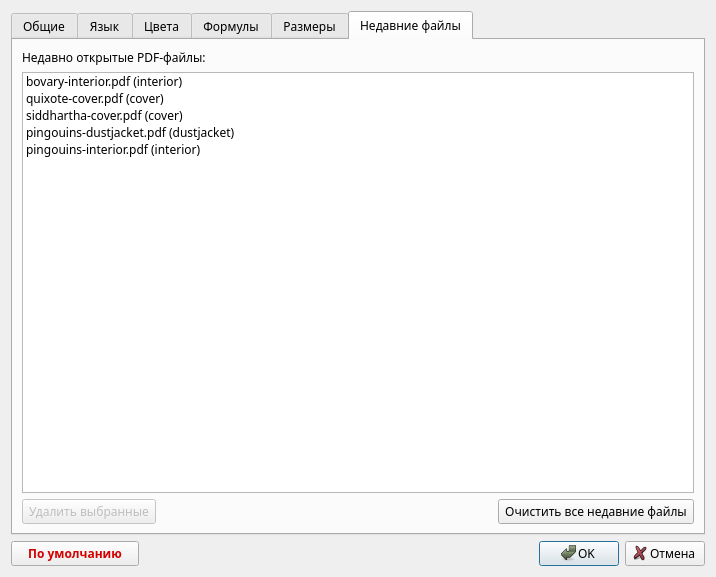
- Управление файлами
Просмотр всех недавно открытых PDF-файлов с указанием их типов документов
Удалить выбранные: Удалить отдельные файлы из истории
Очистить список недавних файлов: Очистить весь список недавних файлов
Расположение файла конфигурации
Momovu хранит свою конфигурацию с помощью системы QSettings из Qt:
Linux:
~/.config/Momovu/Momovu.confWindows: Реестр в
HKEY_CURRENT_USER\Software\Momovu\MomovumacOS:
~/Library/Preferences/com.momovu.Momovu.plist
Конфигурация автоматически управляется приложением.
Сброс к настройкам по умолчанию
Чтобы сбросить все параметры до значений по умолчанию:
Откройте диалоговое окно настроек (
Ctrl+,)Нажмите кнопку Восстановить значения по умолчанию внизу (показана красным цветом)
Подтвердите сброс при появлении запроса
Сообщение подтвердит, что настройки сброшены
Переопределения командной строки
Многие предпочтения можно переопределить с помощью аргументов командной строки, которые имеют приоритет над сохраненными предпочтениями:
# Override default visibility of overlays
momovu --no-safety-margins document.pdf
momovu --no-trim-lines document.pdf
momovu --no-gutter interior.pdf

# Override document type
momovu --document cover book.pdf

# Start in specific modes
momovu --presentation document.pdf
momovu --fullscreen document.pdf
Настройки для каждого документа
Следующие параметры запоминаются для каждого документа в списке недавних файлов:
Последняя просмотренная страница
Уровень масштабирования
Режим просмотра (одиночный/рядом)
Тип документа
Состояния видимости наложений
Состояние режима презентации
Они восстанавливаются, когда вы снова открываете тот же документ из списка недавних файлов.